





在使用山姆 app 享受高效购物体验的过程中,若您因个人需求或临时调整希望停止自动续费服务,完全无需担忧。以下将为您清晰、分步说明如何关闭山姆 app 的自动续费功能。
一、确认当前自动续费状态
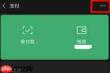
请先启动山姆 App,进入“我的”或个人中心页面。随后点击右上角设置图标,进入账户管理区域,在设置列表中定位至“自动续费”或“订阅管理”相关入口。此处会明确列出您已开通的自动续费项目及其生效状态。建议您先核实具体订阅内容与到期时间,再决定是否执行关闭操作——若仅为短期暂停或尚未到期,可暂缓处理。
二、主流设备关闭方式详解
iOS 设备(iPhone/iPad)
1. 进入手机系统“设置”应用;
2. 向下滚动并点击“App Store”(部分系统版本显示为“iTunes Store 与 App Store”);
3. 点击顶部 Apple ID 头像,选择“查看 Apple ID”;
4. 输入验证密码后,滑动至页面底部,点击“订阅”;
5. 在订阅列表中找到“山姆会员商店”或对应会员服务名称;
6. 进入该订阅详情页,点击“取消订阅”,按提示完成操作即可。

Android 设备(安卓手机)
1. 打开手机系统“设置”,查找“应用”“应用管理”或“应用程序”选项(不同品牌界面名称略有差异);
2. 在应用列表中定位并点击“山姆会员商店”;
3. 进入应用信息页后,寻找“订阅管理”“支付服务”或“自动续费设置”等类似条目;
4. 若未直接显示,可尝试点击“权限”或“高级设置”,进一步查找与“订阅”“付款”相关的子菜单;
5. 找到对应自动续费项目后,选择“取消订阅”或“关闭自动续费”。
山姆 App 内部操作(通用方式)
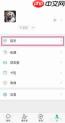
1. 启动山姆 App,登录账号后进入“我的”页面;
2. 点击“我的会员”“会员中心”或“VIP 服务”等标识入口;
3. 在会员权益页中,查找“自动续费管理”“续费设置”或“订阅详情”按钮;
4. 进入后根据页面指引,点击“关闭自动续费”并确认操作。
三、重要提醒事项
1. 关闭前请留意:自动续费终止后,当前会员周期仍有效至到期日,但到期后将不再续订,相应会员权益(如免运费、专属折扣、优先配送等)也将同步失效;
2. 支付渠道(如微信、支付宝、Apple Pay、银联等)不同,其后台订阅路径可能略有区别,但核心逻辑均为“账户→订阅管理→取消”;
3. 如未来需恢复服务,须重新下单订阅,无法一键恢复原订阅,建议提前保存好会员等级与权益说明以便参考。
按照上述指引操作,您即可顺利完成山姆 App 自动续费功能的关闭。灵活掌握这些设置技巧,助您更自主地规划会员服务与日常消费,让线上购物真正贴合自身节奏与需求。


