本文介绍在powerpoint或wps演示中添加flash动画的具体操作流程与详细步骤。
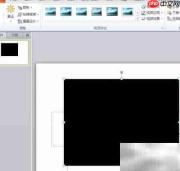
1、 启动WPS演示程序,界面如下所示。
AI一键生成成品PPT☜☜☜☜☜点击生成;

2、 进入顶部菜单栏,点击“插入”选项卡,随后在功能区中找到并单击“Flash”按钮,操作示意如下图。

3、 弹出文件选择窗口后,浏览并定位到目标Flash动画(.swf格式)文件,选中后点击“打开”,即可成功嵌入,效果如下图所示。
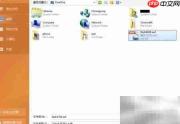
4、 Flash动画已顺利插入幻灯片中,实际呈现效果如下图。
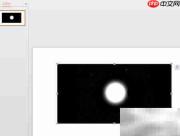
5、 启动Microsoft PowerPoint软件,初始界面如下图所示。

6、 点击顶部“插入”菜单,在“媒体”组中直接点击“视频”按钮的上半部分(即“在线视频”与“此设备中的视频”之间的默认触发区域)。
7、 或者:
8、 依次展开“插入”菜单 → 在“媒体”区域点击“视频”下拉箭头 → 选择“此设备中的视频…”选项,具体操作路径如下图所示。

9、 在弹出的“插入视频文件”对话框中,定位并选中待插入的Flash动画文件(需确保为兼容格式,部分新版PowerPoint可能需借助ActiveX控件或第三方插件支持),点击“插入”完成加载,操作示意如下图。
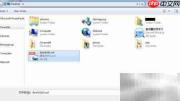
10、 Flash动画已成功添加至当前幻灯片,最终显示效果如下图所示。