


iis服务无法启动的五大原因及对应修复方法:一、启动w3svc、was等依赖服务并设为自动(延迟启动);二、用netstat和tasklist查杀占用80/443端口的进程;三、在iis中修改网站绑定端口(如8080)避开冲突;四、用appcmd重置压缩、模块、处理器配置并执行iisreset;五、检查applicationhost.config等关键文件权限,确保iis_iusrs和system具有读取权。

如果您尝试启动 IIS 管理器或访问本地网站,但系统提示“IIS 服务无法启动”,则可能是由于关键依赖服务未运行、端口冲突、配置损坏或权限异常所致。以下是多种可独立实施的排查与修复方法:
一、检查并启动核心依赖服务
World Wide Web Publishing Service(W3SVC)和 Windows Process Activation Service(WAS)是 IIS 启动的前置依赖服务;若任一服务处于停止状态或启动失败,IIS 将无法初始化。
1、按 Win + R 打开运行对话框,输入 services.msc 并回车,打开服务管理器。
2、在服务列表中依次查找以下三项服务: World Wide Web Publishing Service (W3SVC)、Windows Process Activation Service (WAS)、IIS Admin Service (IISADMIN)。
3、对状态为“已停止”的服务,右键选择“启动”;若启动失败,双击该服务,切换至“依赖关系”选项卡,确认所列依赖服务均已启动。
4、右键每项服务 → “属性”,将“启动类型”设为 自动(延迟启动),避免系统启动初期资源争抢导致失败。
二、检测并释放被占用的默认端口
IIS 默认使用 80(HTTP)和 443(HTTPS)端口;若其他进程(如 Apache、Nginx、Skype 或系统服务 svchost.exe)已绑定这些端口,IIS 网站将无法绑定监听,进而导致整体启动失败。
1、以管理员身份运行 PowerShell 或 CMD,执行命令:netstat -ano | findstr :80 和 netstat -ano | findstr :443。
2、记录输出结果末尾的 PID(进程标识符),例如 1234。
3、执行命令:tasklist /fi "pid eq 1234",识别对应进程名称(如 httpd.exe 或 svchost.exe)。
4、若进程为非系统关键应用(如第三方 Web 服务器),执行:taskkill /f /pid 1234 强制终止;若为 svchost.exe,请勿直接结束,转而执行第三种方法修改端口。
三、修改网站绑定端口避开冲突
当 80/443 端口被系统级服务长期占用且不可停用时,为保障 IIS 功能可用,应主动变更网站监听端口,而非强行争夺默认端口。
1、打开 IIS 管理器(开始菜单搜索并运行)。
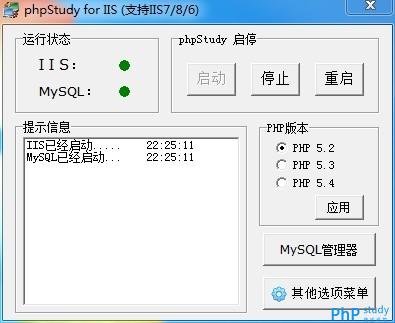
2、左侧连接树中展开服务器节点 → 展开“网站”,右键目标网站(如 Default Web Site)→ 选择“编辑绑定…”。
3、在绑定窗口中选中 HTTP 或 HTTPS 类型条目 → 点击“编辑”,将“端口”字段由 80 改为 8080(或其他未被占用端口,如 8088、8888)。
4、点击“确定”保存,随后右键该网站 → 选择“重启”,再通过浏览器访问 http://localhost:8080 验证响应。
四、重置 IIS 配置与注册组件
applicationHost.config 文件损坏、模块注册异常或压缩配置错乱,可能导致 IIS 元数据库加载失败,从而拒绝启动服务进程。
1、以管理员身份运行 CMD,依次执行以下三条重置命令:
%windir%\system32\inetsrv\appcmd.exe reset config /section:system.webServer/httpCompression
%windir%\system32\inetsrv\appcmd.exe reset config /section:system.webServer/modules
%windir%\system32\inetsrv\appcmd.exe reset config /section:system.webServer/handlers
2、执行完整重置:iisreset /stop,等待提示成功后,再执行 iisreset /start。
五、验证文件权限与部署完整性
IIS 进程需对配置目录(C:\Windows\System32\inetsrv\config)、日志路径(%SystemDrive%\inetpub\logs\LogFiles)及网站物理路径拥有读取与执行权限;缺失权限将导致初始化中断。
1、进入 C:\Windows\System32\inetsrv\config 目录,右键“applicationHost.config” → “属性” → “安全”选项卡。
2、确认组或用户名列表中包含 IIS_IUSRS 和 SYSTEM,且二者均具有“读取”权限;若缺失,点击“编辑”→“添加”→ 输入名称并赋予权限。
3、打开事件查看器(eventvwr.msc),定位到“Windows 日志 → 系统”,筛选来源为 IIS-IIS Manager 或 WAS 的错误事件,依据事件 ID(如 5011、5059)进一步定位具体失败环节。


