本文及后续章节重点围绕android 2.2版本展开详细说明。
1、 搭建Android开发环境的第一步是安装ADT(Android Development Tools),该过程需在Eclipse中通过插件方式添加,并同步配置SDK路径,为后续安卓应用开发打下基础。
2、 ADT本质上是Eclipse平台专用的扩展插件,专为Android开发提供集成支持,属于辅助性开发工具,而非Android SDK本体。其安装流程与常规Eclipse插件一致,可通过Help → Install New Software菜单项完成。安装成功后,Eclipse顶部工具栏将出现一个绿色安卓机器人图标,表明ADT已激活,可立即用于新建Android项目并开展编码工作。
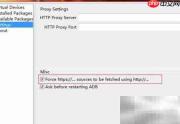
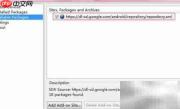
3、 SDK Tools并非完整的Android SDK,而是用于获取、更新和管理不同Android SDK版本的核心管理工具。整个SDK体系依赖它进行组件下载与维护。例如,在ADT中指定SDK位置时,系统实际定位的是SDK Tools所在目录,因此我们通常不单独下载“完整SDK压缩包”,而是借助SDK Tools按需安装所需模块。安装全程需保持网络连接。具体操作分为两步:Windows用户应双击运行SDK Setup.exe;Mac用户则需进入tools目录,执行android脚本。此外,由于国内网络限制,在启动SDK Manager后,务必进入Settings界面,勾选“Force https://… URLs”选项,强制启用HTTPS协议访问Google服务器,否则极易因连接失败导致SDK组件无法下载。完成上述设置后,方可继续推进开发环境部署。
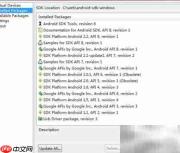
4、 第三阶段:从可用组件列表中勾选目标SDK版本及相关工具(如Platform-tools、Build-tools等),确认后联网下载。整个过程受网速影响较大,预估耗时约60分钟。
5、 下载安装完成后,可在“Installed Packages”标签页中清晰查看所有已成功部署的SDK组件及其版本信息。
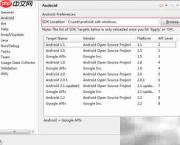
6、 在Eclipse中依次点击Windows → Preferences → Android,于SDK Location字段中填入SDK Tools所在根目录路径,保存设置即完成开发环境的核心配置。

远程控制 Android 设备,支持截图、自动化操作手机 App 等功能。本应用使用 uiautomator2 作为底层框架,通过 ADB 连接设备,用户无需 Root(1)查看手机屏幕;(2)自动化操作手机 App;(3)远程安装/卸载应用……
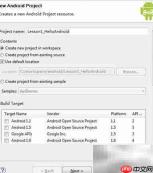
7、 为验证开发环境是否配置正确,建议创建一个标准Android项目并尝试运行。操作路径如下:启动Eclipse,依次选择File → New → Other → Android → Android Project(或Android Application Project,视ADT版本而定),进入向导界面。项目名称(Project Name)填写为Lesson1_HelloAndroid;构建目标(Build Target)选择Android 2.2(API Level 8);应用程序名(Application Name)设为HelloAndroid,作为设备上显示的应用标题;包名(Package Name)输入符合Java规范的完整命名空间:android.basic.lesson1.helloandroid;主Activity名称(Create Activity)填写MainHelloAndroid,该类将作为程序入口点;最低兼容版本(Minimum Required SDK)填写8,代表支持Android 2.2及以上系统。全部设置完毕后点击Finish,Eclipse将自动生成项目结构。若项目能顺利编译并通过模拟器或真机运行出预期界面,则说明开发环境搭建成功。
8、 测试环节:新创建的Android项目正在运行中
9、 在正式运行项目前,必须先创建并配置Android虚拟设备(AVD),即手机模拟器环境。
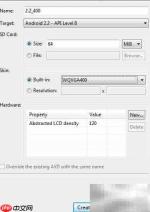
10、 在Eclipse中点击工具栏上的安卓机器人图标,选择“Android Virtual Device Manager”,打开管理界面后点击“New”。在新建窗口中,Device Name填写为2.2_400;Target选择Android 2.2 – API Level 8;SD Card大小设为50MB;Skin选择WQVGA400;其余参数保持默认,点击OK完成创建,即可生成一台适配Android 2.2的虚拟设备。
11、 右键单击项目名称,选择Run As → Android Application,Eclipse将自动启动已配置的AVD并部署当前应用。首次启动模拟器时间较长,通常需等待3–5分钟;待程序加载完成并在模拟器屏幕上正常显示内容,即表示开发环境已准确就绪。
12、 AVD运行效果展示见下一页。
13、 向右滑动解锁屏幕后,界面上呈现“Hello, World. MainHelloAndroid!”字样,证实开发环境已完成全部配置流程,且首个测试程序运行成功,整体搭建任务圆满完成。