





在 vs code 中进行项目开发时,经常会遇到需要将指定文件夹打包的场景,例如用于协作共享、本地备份或上线部署等。下面介绍一种高效便捷的实现方式。
安装插件
首先,打开 VS Code 的扩展市场(Extensions),搜索并安装名为 “Archive File” 的插件。该插件专为简化文件夹压缩流程而设计,支持多种归档格式,操作直观。
定位目标文件夹
在左侧的资源管理器(Explorer)中,浏览并定位到你希望打包的文件夹。请确认该目录已包含所有必需的源文件及嵌套子目录。
调出上下文菜单
用鼠标右键单击该文件夹,在弹出的快捷菜单中,你会看到新增的 “Archive File” 命令项。
设置归档参数
点击该项后,将自动打开一个配置面板。在此界面中,你可以选择输出格式(如 .zip)、自定义压缩包名称、设定保存路径,并勾选“压缩完成后删除源文件夹”(按需启用)。

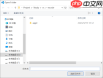
执行压缩任务
完成参数配置后,点击面板底部的 “Archive” 按钮,VS Code 将立即启动压缩流程。处理耗时取决于所选文件夹的体积与文件数量。
验证归档结果
压缩结束后,可在 VS Code 底部的 “Output” 面板 查看详细日志;同时,在资源管理器中,你将看到同名的 .zip 文件已生成于原始文件夹所在位置。

借助此方法,无需切换外部工具即可在 VS Code 内一站式完成文件夹归档。整个过程简洁明了,适用于日常开发中的各类轻量级打包需求——无论是向同事交付模块代码、归档阶段性成果,还是快速导出配置集,均能轻松应对。此外,图形化交互配合清晰提示,即使初次使用的开发者也能快速掌握,显著提升项目组织与交付效率。





