





在日常使用电脑时,系统崩溃、卡顿、响应迟缓等情况屡见不鲜。面对这类问题,采用“一键重装系统”方式往往能高效解决问题,而其中最关键的前置环节,便是打造一个稳定可用的系统安装u盘。
前期准备

请先确认你手头拥有一支容量≥8GB、且读写功能正常的U盘。由于系统镜像文件体积较大,过小的存储空间将无法完成写入操作。特别注意:制作启动盘前务必提前备份U盘内所有重要资料,因后续操作会执行格式化,原有数据将被彻底清除。此外,还需从微软官方平台或其它可信来源获取对应版本的Windows系统ISO镜像,并将其妥善保存至电脑本地便于访问的文件夹中。
获取制作软件
目前市面上支持U盘系统盘制作的工具种类较多,例如Rufus、大白菜装机版等。以轻量高效、广受好评的Rufus为例——它是一款开源免费、界面简洁、兼容性强的实用工具。建议直接访问其官网下载最新版安装包,并完成本地安装。
创建可启动U盘
运行Rufus程序后,在“设备”下拉菜单中准确选中你的目标U盘;“分区方案”一般默认选择“GPT”即可(适用于较新主板及UEFI模式),若为老款BIOS机型则可切换为“MBR”。在“引导选择”区域点击右侧图标,定位并导入已下载好的系统ISO文件;“目标系统类型”通常保持“Windows NT / 2000 / XP / Vista / 7 / 8 / 10 / 11(UEFI或Legacy)”选项不变。确认无误后点击“开始”,弹出提示框时勾选“确定清除设备数据”,随后点击“确定”启动写入流程。整个过程耗时约数分钟,请勿拔出U盘或中断操作。
利用U盘执行系统重装
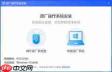
U盘制作完毕后,将其插入待修复的电脑主机USB接口。重启设备,在自检画面出现瞬间,依据不同品牌提示(如DELL常用F12、联想多为F2或Fn+F2、华硕常见DEL或F8等)快速按下对应热键进入启动菜单或BIOS设置界面。进入“Boot”或“启动顺序”选项页,将U盘名称调整至首位,保存更改并退出。电脑随即从U盘加载安装环境,进入图形化安装向导界面。按步骤完成语言设定、磁盘分区(可选择全新安装清空旧系统)、账户配置(包括用户名与密码)等操作,系统便会自动部署并重启,最终还原为纯净初始状态,让设备恢复流畅体验。
只需按上述清晰指引操作,即可自主完成U盘启动盘的制作与系统重装全过程,轻松应对各类系统异常,显著提升维护效率与使用稳定性。







