





在处理 excel 数据时,经常需要依据数据类型进行分类标识并赋予不同颜色,从而提升数据的可视化效果与分析效率。接下来将详细讲解如何借助 excel 的条件格式功能,实现按数据类型自动着色。
首先,打开含有目标数据的 Excel 工作表。假设当前数据涵盖文本、数值、日期等多种类型。
选定目标数据范围
选中你希望应用条件格式的单元格区域。此步骤至关重要,务必确保所选范围完整覆盖待识别的数据内容。
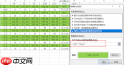
为文本型数据配置条件格式
切换至“开始”选项卡,点击“条件格式”→“新建规则”。在打开的“新建格式规则”窗口中,选择“使用公式确定要设置格式的单元格”。在下方输入框中键入公式:=ISTEXT(A1)(其中 A1 为所选区域左上角的首个单元格,请根据实际起始位置调整)。随后点击“格式”按钮,在“填充”标签页中指定一种醒目但柔和的颜色(如浅灰),最后点击“确定”完成设置。

为数值型数据配置条件格式
再次进入“条件格式”→“新建规则”,仍选择“使用公式确定要设置格式的单元格”,输入公式:=ISNUMBER(A1)。接着沿用前述操作流程,为其设定另一种区分色(例如浅蓝)。
为日期型数据配置条件格式
继续新建规则,选择相同方式,输入公式:=ISDATE(A1),并为其分配专属颜色(如浅黄)。
完成上述三步后,Excel 即可依据各单元格的实际数据类型,自动匹配对应背景色。如此一来,在浏览表格时能快速识别数据属性,显著增强信息辨识度与处理效率。更值得一提的是,该格式具备动态响应能力——一旦原始数据发生变更(如录入新值或修改类型),条件格式将实时更新,持续保障分类着色的准确性。无论面对小型清单还是结构复杂的大规模报表,这一方法均稳定可靠,是高效管理与深度理解 Excel 数据的理想实践。


