





在使用 notepad 进行代码编写时,启用代码自动缩进功能可显著提升代码的可读性与开发效率。以下将全面讲解如何在 notepad 中开启这一高效实用的功能。
首先,启动 Notepad 应用程序。若尚未安装该软件,建议前往其官方渠道或可信的软件分发平台下载并完成安装。
成功打开 Notepad 后,新建一个空白文本文件,或直接打开已有的源码文件。
要实现代码自动缩进,需依赖一款名为“NppExec”的扩展插件。若当前 Notepad 尚未集成该插件,请按如下步骤操作:
启动 Notepad,点击顶部菜单栏中的“插件”按钮。
在展开的下拉列表中,选择“插件管理器”。
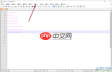
- 在插件管理器界面中,定位到“NppExec”插件项,并勾选以执行安装。安装完毕后,请重启 Notepad 以使插件生效。
完成 NppExec 插件部署后,即可借助它配置自动缩进规则。具体设置流程如下:
打开目标代码文件(如 .py、.js 或 .c 等格式)。
依次点击菜单栏 → “插件” → “NppExec” → “Execute...”。
在弹出的命令输入窗口中,粘贴以下脚本指令:
perl -pi -e's/^ {0,}/\t/g' $0
该指令的作用是:将每一行开头连续出现的任意数量空格统一替换为一个 Tab 字符,从而达成标准化缩进效果。
- 确认输入无误后,点击“OK”按钮执行。此后,在该文档中编辑代码时,系统将依据此规则自动处理缩进层级。
此外,还存在其他辅助实现缩进的方式。例如,可将代码临时导入支持智能格式化的专业编辑器(如 VS Code、Sublime Text 等),利用其内置格式化工具调整缩进后再复制回 Notepad。但此类方式操作繁琐,且可能破坏 Notepad 原有环境配置或导致编码异常。
综上所述,在 Notepad 中启用代码自动缩进功能,有助于保持代码结构整洁、逻辑清晰。通过上述基于 NppExec 插件的配置方法,用户无需更换编辑器即可快速获得类 IDE 的缩进体验,切实优化日常编码流程。











