





醒图抠图可在照片编辑页进入“人像—抠图”,使用智能抠图或快速抠图选出主体,再修整边缘并确认。绿色选区表示准备保留的范围,确认前要检查是否误选了背景。
从人像工具进入抠图
打开醒图的“导入”或“图片精修”,选择待处理照片。进入编辑页后切换到“人像”,横向滑动工具栏找到“抠图”。主体与背景反差明显时更容易选准;进入工具后再处理选区,不要直接保存原图。

选择抠图方式并修正边缘
在抠图面板选择“智能抠图”识别主体,或用“快速抠图”涂选需要保留的部分。利用画笔补上漏选区域,用橡皮擦去掉多选背景;放大检查发丝、衣物边缘及物体缝隙,按需缩小画笔。

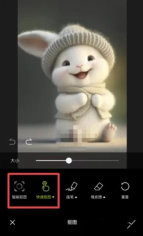
检查选区后确认主体
确认绿色区域覆盖完整主体,且没有连带选入周围背景,再点击右下角“√”。返回编辑页后检查轮廓,仍有缺口就重新修正。需要合成时继续添加背景;只有当前保存选项明确支持透明底时,才按相应格式导出。




