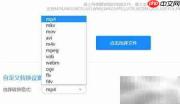
有时您可能遇到这样的问题:拍摄的mov视频在blackberry、pda、智能手机或psp等设备上无法播放,部分文件甚至在quicktime中也无法正常加载,或者仅能听到音频却无法显示画面。这往往源于这些设备对mov格式的支持较为有限。相较之下,mp4是当前兼容性最强的视频格式之一,可广泛适配各类移动终端、平板电脑及主流播放器,具备更出色的跨平台表现力。正因如此,越来越多用户倾向于将mov文件转为mp4格式,以确保在不同设备上稳定播放,并在quicktime中实现音画同步。本文将为您全面介绍五种适用于windows与mac系统的在线及本地转换方案,助您高效完成mov到mp4的格式转换,轻松实现多端无缝播放。
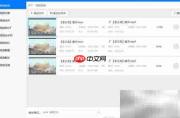
1、 启动视频转换工具,点击“添加文件”按钮,选择待转换的MOV视频;您也可直接将文件拖拽至程序主界面。该功能支持多文件一次性导入,便于批量处理,操作直观快捷,显著提升转换效率,满足日常大量视频格式调整的需求。
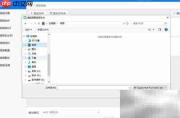
2、 点击输出格式旁的下拉箭头,展开格式选项面板,切换至“视频”分类,在左侧列表中选定MP4,在右侧设置目标分辨率。如需精细化控制,可点击“创建自定义配置”,自由调节帧率、码率、编码器类型、画面尺寸等参数,精准匹配不同使用场景的压缩与画质需求。
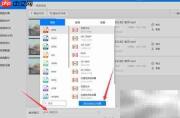
3、 完成全部参数设定后,点击“全部转换”按钮,系统将自动执行转码流程。请稍作等待,转换结束后,点击主界面底部的“输出”图标,即可立即预览并播放已生成的MP4视频。
4、 下载并安装VLC媒体播放器后,双击启动即可在Windows或Mac系统中直接运行。
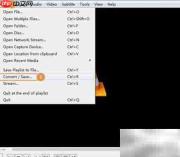
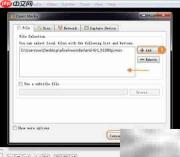
5、 点击“添加”按钮,或直接将MOV文件拖入VLC窗口完成导入;添加完毕后,点击顶部菜单栏的“媒体”→“转换/保存”,进入转码设置界面。
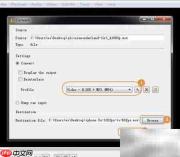
6、 在转换设置中,将输出格式设为“Video – H.265 + MP3 (MP4)”;您亦可根据实际需要手动调整编码参数。随后指定目标文件夹路径,确认信息无误后点击“开始”,VLC即刻启动MOV至MP4的转换任务。
7、 第一步:使用Windows或Mac系统自带浏览器,访问所选在线视频转换平台的官方网站。

8、 点击“上传文件”按钮,选取需转换的MOV视频,接着在输出格式下拉菜单中选择MP4,操作简单,无需额外配置即可快速提交转换请求。