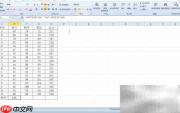
excel功能十分强大,能够显著提高办公效率。在处理学生成绩表时,如何迅速得出优秀率?其实只需借助恰当的函数公式,就能一键完成统计。下面我将详细演示具体步骤,助您轻松搞定数据汇总工作。
1、 打开Excel 2010中的学生成绩统计表,将光标移至需显示优秀率的目标空白单元格中。
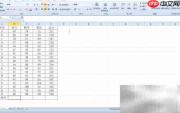
2、 第二步:在选定单元格中直接输入等号“=”。
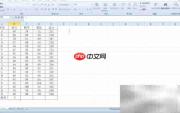
3、 第三步:键入大写的COUNTIF(注意括号),当出现函数智能提示时,可直接点击选择该函数。
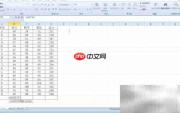
4、 第四步:用鼠标拖选需要判断的分数区域(本例为语文成绩B2:B19),此时公式中会自动填入对应单元格范围。
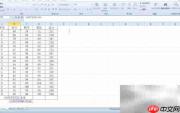
5、 第五步:输入英文逗号“,”后,添加条件“>=80”,并补全右括号“)”。
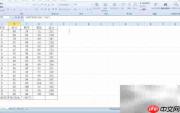
6、 第六步:紧接着输入除号“/”。
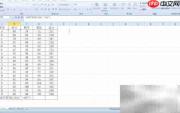
7、 第七步:输入COUNT(B2:B19),用于统计总人数(即参与统计的有效记录数)。
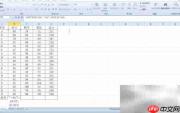
8、 按下Enter键,系统立即返回计算结果——即优秀学生所占比例的小数值。
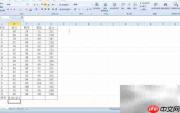
9、 第九步:选中该数值,切换至【开始】选项卡,在【数字】功能组中单击“%”按钮,即可将小数快速转换为百分比格式。