centos 是一款基于 linux 内核的企业级操作系统发行版,以高安全性、卓越稳定性与优异性能著称。它完全开源且无任何商业使用限制,特别适合追求生产环境可靠性但希望规避高昂技术支持费用的用户,是服务器部署与开发平台搭建的理想之选。本文将系统性地讲解 centos 6.2 的完整安装流程,涵盖从虚拟环境准备到系统初始化配置的全过程,内容清晰易懂,兼顾实用性与可操作性,适用于各类服务器及本地开发场景。
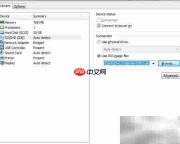
1、如图1所示,本教程使用 VMware Workstation 作为虚拟化平台进行演示,并将 CentOS 6.2 安装镜像文件挂载至虚拟光驱。
2、如图2所示,在启动虚拟机后进入安装引导界面,屏幕上会显示四个可选菜单项,此时直接选中第一项(Install or upgrade an existing system),按 Enter 键即可开始安装程序。
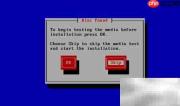
3、图3提示是否对安装介质执行完整性校验,建议选择 Skip 跳过检测;图4点击 NEXT 按钮继续后续步骤。

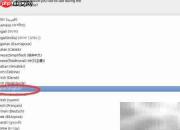
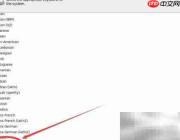
4、图5用于设置安装过程中的语言和键盘布局(支持英文或中文,可根据个人习惯自由选择);图6保持键盘类型默认配置即可,无需调整。
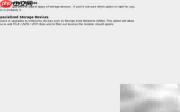
5、图7中存储设备类型默认为“Basic Storage Devices”,保持勾选状态;图8弹出磁盘格式化确认提示,选择 YES 将彻底清空目标硬盘数据,请务必提前备份重要资料。
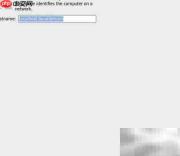
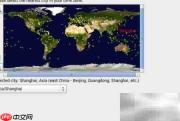
6、图9中可为当前主机自定义一个名称(如 server01),填写完毕后点击 Next;图10在时区设置页面选择 Asia/Shanghai(上海)作为本地时间区域。
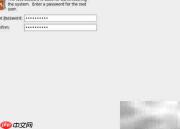
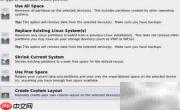
7、图11需设定 root 管理员账户密码;图12进入磁盘分区环节,应选择 “Create Custom Layout” 自定义分区方案。
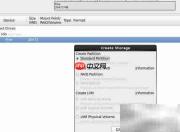
8、图13点击 “Create” 创建新分区,默认类型为 Standard Partition,保持默认选项即可,无需修改。
9、依次指定各分区的挂载点(Mount Point)并分配对应容量大小。
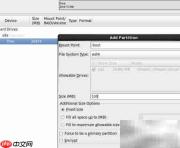
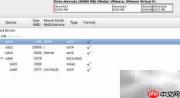
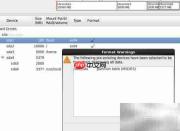
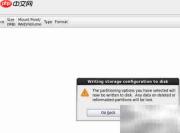
10、图14展示了示例分区结构,用户可根据实际用途灵活规划,但必须包含至少一个 SWAP 交换分区;确认无误后点击 Next;图15弹出格式化确认框,选择 Format 进行初始化;图16点击 Write changes to disk 将所有分区配置写入物理磁盘,使设置正式生效。
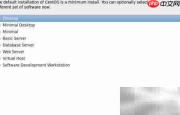
11、图17保留默认的 GRUB 引导加载器设置,点击 Next 继续;图18进入软件包选择界面,默认为 Minimal Install(最小化安装),若需图形桌面则勾选 Desktop,完成后点击 Next 启动安装任务。
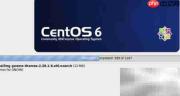
12、图20显示系统正在自动安装组件,请耐心等待,安装结束后点击 Reboot 按钮重启系统。

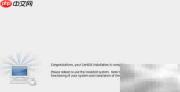
13、图21为首次启动后的初始配置向导,点击 Forward 开始个性化设置。
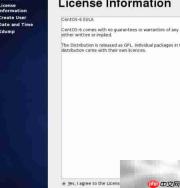
14、图22请务必勾选 “Yes, I agree to the License Agreement”,然后点击 Continue 推进流程。
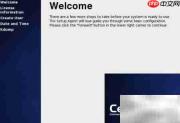
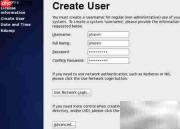
15、图23引导创建普通用户账户,出于安全考虑,日常操作不推荐直接使用 root 登录,建议新建具备 sudo 权限的标准用户。
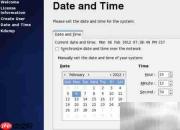
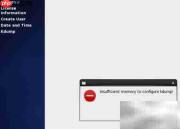
16、图24用于同步系统时间;图25在 Kdump 崩溃转储服务配置页出现警告信息,可忽略并直接点击 Finish 完成该步骤。
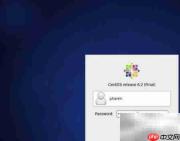
17、图25呈现系统登录界面,输入已创建的用户名与密码,即可成功进入桌面或命令行环境,完成全部安装与初始化工作。
18、若您认为本指南对您有帮助,欢迎点击相应按钮分享支持。
19、内容详实,值得反复研读,建议收藏备用。
20、持续获取更多技术干货,请点击关注。
21、乐于分享知识?一键转发赠予他人。
22、如有疑问或遇到问题,欢迎在评论区留言交流。