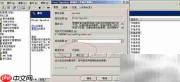
在使用 windows server 2003 过程中,用户常会碰到各类系统异常,其中 print spooler(打印后台处理)服务未启用便是典型问题之一。该服务一旦处于禁用或停止状态,将直接导致打印任务无法提交、打印机无法识别或状态信息无法读取。以下为完整、清晰的操作指南,助您快速恢复打印功能。
1、进入 Windows Server 2003 系统后,单击桌面左下角的“开始”按钮,在展开的菜单中依次选择【程序】→【管理工具】→【计算机管理】,即可调出系统级管理控制台。

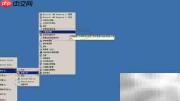
2、在“计算机管理”窗口左侧导航栏中,定位并点击【服务和应用程序】节点,为后续启用 Print Spooler 做好准备。
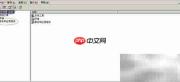
3、展开【服务和应用程序】目录,选中其下的【服务】子项,此时右侧窗格将列出所有 Windows 系统服务,支持启动、暂停、停止及属性配置等操作。
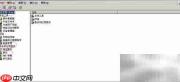
4、在服务列表中找到名为 Print Spooler 的条目,双击打开其属性对话框。该服务是打印任务调度与设备通信的核心组件,若未运行,所有本地及网络打印功能均将失效。
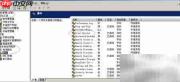
5、在“Print Spooler 属性”窗口中,切换至【常规】选项卡,在“服务状态”区域点击【启动】按钮,立即激活该服务。
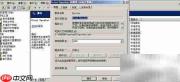
6、确认服务状态已显示为“正在运行”,即表示启用成功。至此,Print Spooler 服务配置完毕,打印相关功能可恢复正常运作。