






在当今信息化社会,个人隐私安全日益受到重视。电脑中往往存有大量敏感资料,如何防止这些信息被未经授权的人访问,已成为一项重要课题。而文件隐藏技术正是保障隐私的有效手段之一。接下来将为您详细介绍几种实用的电脑文件隐藏方法。
借助系统原生隐藏功能
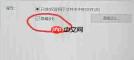
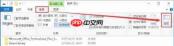
在Windows操作系统中,隐藏文件或文件夹非常便捷:右键点击目标对象,选择“属性”,在弹出的对话框中勾选“隐藏”复选框,最后点击“确定”即可完成操作。此时该文件或文件夹会呈现半透明视觉效果,表明已成功隐藏。如需重新显示,只需打开文件资源管理器,切换至“查看”选项卡,勾选“隐藏的项目”,所有被隐藏的内容便会恢复可见。

采用专业加密压缩工具
市面上存在多款功能强大的第三方压缩软件,例如WinRAR、7-Zip等,它们不仅支持压缩,还具备密码保护能力。以WinRAR为例:选中待隐藏的文件或文件夹,右键调出菜单并点击“添加到压缩文件”。在设置界面中,指定压缩包名称与保存路径,勾选“压缩后删除源文件”,再进入“高级”标签页设置高强度密码。确认无误后点击“确定”,压缩过程启动。此后,只有输入正确密码才能解压并访问其中内容,实现双重防护。
构建隐藏磁盘分区
针对高敏感度且需长期保密的数据,可考虑创建一个不可见的磁盘分区。在Windows中,可通过内置的“磁盘管理”工具实现:右键“此电脑”→“管理”→左侧导航栏选择“存储”→“磁盘管理”。接着,右键目标磁盘选择“压缩卷”,按向导缩减出未分配空间;随后对这片空白区域右键→“新建简单卷”,在向导过程中跳过驱动器号分配步骤。如此一来,该分区将不会出现在“此电脑”列表中,仅能通过磁盘管理界面进行识别与操作。
更改文件扩展名实现隐蔽
选中需要隐藏的文件,手动将其后缀名更改为非标准格式,比如将“.docx”改为“.xyz”或“.txt”改为“.dat”。需注意的是,此类操作会导致系统无法自动关联默认程序,后续若需打开该文件,必须手动指定应用或还原原始扩展名。虽然操作门槛低,但防护等级有限,仅适用于对安全性要求不高的场景。
综上所述,上述多种方式各具特点,用户可根据实际使用习惯、数据敏感程度及技术掌握水平,灵活选用最适合自己的文件隐藏策略,从而为个人信息构筑起一道可靠的安全屏障。


