






在日常使用电子设备的过程中,有时出于便利性或其他实际需求,我们需要移除唤醒密码。以下是针对几种主流设备取消唤醒密码的具体操作指南。
智能手机
各品牌手机在取消唤醒密码的操作路径上存在一定差异,但整体逻辑相似。首先打开“设置”应用,在其中查找“安全”、“生物识别与密码”、“锁屏与密码”或“指纹、面部与密码”等类似名称的选项。进入后,选择“屏幕锁定方式”或“锁屏密码”功能。系统会要求输入当前生效的解锁凭证(如图案、PIN、密码或生物信息),验证通过后,即可看到多种解锁方式供选择,此时选取“无”、“不设密码”或“关闭屏幕锁定”等对应选项,即可完成唤醒密码的移除。
台式机/笔记本电脑(Windows 系统)

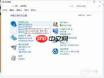
进入系统后,打开“控制面板”,定位至“用户账户”模块。点击当前登录的账户名称,进入该账户管理界面。若使用的是 PIN 登录,可直接点击“删除 PIN”;若设置的是传统密码,则选择“更改密码”,在后续弹出的窗口中,旧密码栏填写正确原密码,新密码及确认密码栏均保持空白,最后点击“确定”即可清除登录密码。
台式机/笔记本电脑(macOS 系统)
点击屏幕左上角苹果图标,选择“系统设置”(macOS Ventura 及更新版本)或“系统偏好设置”(较早版本)。随后进入“用户与群组”,点击左下角的锁形图标并输入管理员密码以解锁设置权限。选中当前用户,在右侧点击“更改密码”按钮。在弹出窗口中,旧密码字段留空,新密码和验证字段也无需填写,直接点击“更改密码”,即可成功移除唤醒时所需的认证机制。
平板电脑
其操作流程与智能手机高度一致。通常可在“设置”中找到“安全”、“锁屏”、“生物识别与密码”等相关入口。进入后按提示输入当前解锁密码完成身份验证,之后选择“无”、“停用屏幕锁定”或“关闭密码保护”等选项,即可解除唤醒密码限制。
虽然取消唤醒密码能提升设备使用的流畅度与效率,但在执行该操作前,请务必确认设备已处于可信环境,并已采取其他必要安全措施(如启用查找设备、远程擦除功能或绑定可信设备),以防因失去基础访问防护而引发隐私泄露或数据丢失风险。


