





在wps表格中借助数据功能打造抽奖小工具,既能提升活动的互动性,又能保障抽选过程的透明与公正。接下来将为您逐步讲解操作流程。
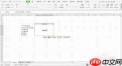
一、搭建抽奖基础结构
启动WPS表格,新建空白工作表。在首行设置表头字段,例如“抽奖编号”“姓名”“奖品类别”等,为后续数据录入与计算做好准备。
二、导入参与人员名单
将所有报名参与抽奖的人员信息逐条填入对应列中,确保每人独占一行,姓名准确无误,信息完整规范。
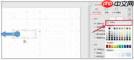
三、嵌入随机排序公式
1. 在“抽奖编号”列首个数据单元格(如A2)中输入函数:=RANDBETWEEN(1,总人数)。其中“总人数”需替换为实际参与者数量。若共60人参与,则填写=RANDBETWEEN(1,60)。
2. 按Enter确认后,该单元格将自动生成一个1至60之间的随机整数;选中该单元格,拖动右下角填充柄向下复制公式,即可为全部参与者批量生成不重复的随机编号(注:如需严格唯一性,建议配合排序法使用)。
四、呈现中奖结果
1. 可在原表下方或新区域开辟结果展示区,设立“中签编号”“获奖人姓名”“所获奖项”等字段,便于现场播报与记录。
2. 将已生成的随机编号粘贴至“中签编号”列,再通过【数据】选项卡中的【自动筛选】功能,快速定位并高亮显示指定编号对应的行。
3. 根据筛选匹配结果,在“获奖人姓名”和“所获奖项”列中同步填写对应信息,完成中奖信息输出。
五、优化界面视觉效果
对表格整体进行美化处理:统一字体样式与大小,调整行高列宽,添加边框线、背景色及条件格式,使界面更专业、更醒目、更具活动氛围感。
按上述方法,无需编程即可在WPS表格中高效构建一套轻量级抽奖系统,适用于年会、团建、直播互动等多种场景,真正实现趣味性与公平性的双重保障。


