sql server 是一款功能强大的关系型数据库管理系统,主要部署于 windows 平台,被广泛应用于企业级数据存储与管理场景。
1、 图形化管理界面
2、 安装 SQL Server 时,默认会一并安装 SQL Server Management Studio(后文简称为“管理工具”),无需额外下载或配置,开箱即用,支持对数据库实例进行可视化操作与维护。
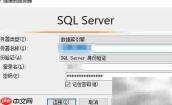
3、 启动该管理工具后,连接指定的 SQL Server 实例,输入有效的登录凭据(用户名与密码),成功认证后即可进入主操作界面,开展各类数据库管理工作。
4、 SQL Server 采用“数据库级”隔离机制,多个用户可共享访问同一个数据库;而 Oracle 则采用“用户级”隔离策略,每个用户默认拥有独立的逻辑空间,彼此间的数据完全隔离。

5、 表结构创建流程
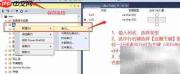
6、 在目标数据库节点下展开“表”目录,右键调出上下文菜单,依次选择【新建】→【表】,即可启动新表设计向导。
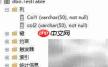
7、 在表设计器中,逐列填写字段名称、指定对应的数据类型,并设置是否允许为空。如需定义主键,可通过右键单击某列(或多列,按住 Ctrl 键可多选)后选择【设置主键】选项完成设定。
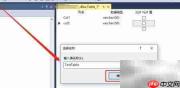
8、 字段定义完成后,点击顶部工具栏中的【保存】按钮,在弹出的对话框中输入表名,确认命名规范且无重名后,点击确定即可完成建表操作。
9、 建表成功后,可在对象资源管理器中刷新“表”节点,右键新生成的表名,选择【查看数据】或【设计】等选项,快速验证其结构与状态。
10、 使用 SQL 语句向表中插入数据
11、 首先确保当前上下文已切换至目标数据库(可通过顶部数据库下拉列表确认)。
12、 点击工具栏上的【新建查询】按钮,系统将打开一个空白的 T-SQL 编辑窗口,用于编写和执行 SQL 脚本。
13、 在编辑区输入 INSERT 语句,选中待执行的部分,点击【执行】图标(或按 F5),即可将数据写入指定表中。
14、 若整个查询窗口仅包含一条或多条有效 SQL 命令且无注释干扰,也可不手动选中,直接点击执行,系统将自动从上到下依次运行全部语句。
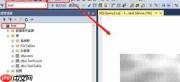
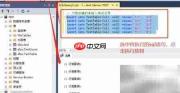
15、 在查询窗口中编写 SELECT 语句并执行,可实时检索并展示目标表中的记录内容。
16、 编写 UPDATE 语句并执行,可对符合条件的数据行进行批量修改操作。
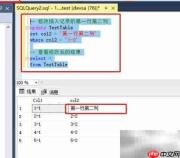
17、 编写 DELETE 语句并执行,可删除满足 WHERE 条件的指定数据记录(注意:未加条件时将清空整张表)。
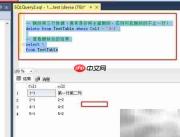
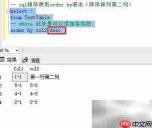
18、 查询结果排序可通过 ORDER BY 子句实现,默认为升序(ASC);若需降序排列,只需在字段后添加 DESC 关键字即可。