





在设计领域,创造别具一格的文字视觉效果,往往能显著提升作品的吸引力与表现力。接下来,我们将手把手带你使用photoshop实现炫目闪亮的塑料质感文字效果。
前期准备
启动Photoshop,新建一个画布,根据实际需求设定合适的画幅尺寸与分辨率(建议72dpi用于屏幕展示,300dpi用于印刷)。选用“文字工具(T)”,输入目标文案,并选定字体、字号及基础颜色——本教程以纯白色文字为基准,便于后续高光与立体效果的清晰呈现。
构建立体结构
1. 复制图层:右键点击原始文字图层,选择“复制图层”,生成名为“文字副本”的新图层。
2. 栅格化处理:右键点击“文字副本”图层,执行“栅格化文字”,使文字由矢量形态转为像素可编辑状态。
3. 模拟投影:进入菜单栏【滤镜】→【模糊】→【高斯模糊】,施加轻微模糊(半径约1–3像素),随后用“移动工具(V)”将该图层整体微向下偏移2–4像素,形成自然阴影感。
4. 载入选区:按住Ctrl键(Mac为Cmd),单击“文字副本”图层缩略图,快速建立与文字轮廓一致的选区。
5. 填充体块色:新建空白图层,使用“油漆桶工具(G)”或“填充命令(Shift+F5)”填入深色系(如#333333深灰),再用“移动工具”将其整体微向上平移1–2像素,从而营造出文字向前凸起的立体层次。
实现闪亮塑料质感
1. 启用外发光:双击原始“文字”图层,打开【图层样式】面板,勾选“外发光”。发光颜色推荐明度较高的暖色(如#FFD700金色或#FFFFFF白色),适当调节“大小”(8–15px)与“扩展”(10–20%),让光晕过渡柔和、富有张力。
2. 复用发光样式:按住Alt键,将“文字”图层右侧“fx”图标旁的“外发光”效果拖拽至“文字副本”图层上,即可一键赋予立体字相同光效,增强整体统一性。
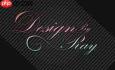
3. 叠加边缘高光:新建图层,使用“渐变工具(G)”绘制从黑色到透明的径向渐变(中心对齐文字区域)。将该图层混合模式设为“滤色”,再切换至“橡皮擦工具(E)”,选用边缘柔化的圆形画笔(硬度0%,不透明度30–50%),精准擦除文字主体部分,仅保留文字外围一圈渐变光边,模拟塑料材质受光反射的锐利高光。
4. 精细调优:灵活调整各图层的不透明度、填充数值及发光参数。例如:适度降低“外发光”的不透明度(60–80%),避免过曝;或修改渐变图层的色相/饱和度,适配主色调,使闪亮感更协调、更具真实塑料反光质感。
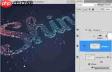
完成以上操作后,一款兼具立体感与流光溢彩的塑料文字效果即已诞生。无论应用于品牌海报、电商横幅、社交媒体封面,还是UI界面标题,这种高辨识度的文字风格都能瞬间抓住视线,大幅提升视觉感染力。现在就打开PS,开启你的创意实践吧!


