excel 是日常办公中不可或缺的电子表格工具,为确保数据隐私与安全,对文件设置访问密码已成为常见操作。尽管不同版本的 excel 在界面和路径上存在一定差异,但核心流程基本一致。以下将针对较普及的 excel 2003、2007 及 2010 版本,统一梳理其密码设置步骤:均需通过“另存为”或相关安全选项进入密码设置界面,分别设定“打开密码”与“修改密码”;设置完成后必须二次输入密码以完成校验。请务必牢记所设密码,防止因遗忘导致文件无法正常打开。
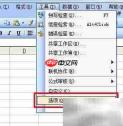
1、 打开 Excel 2003,点击顶部菜单栏中的“工具”,在展开的下拉列表中选择“选项”。
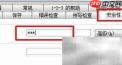
2、 在弹出的“选项”对话框中,切换至“安全性”选项卡,在“打开权限密码”输入框中键入所需密码。
3、 系统随即弹出“确认密码”窗口,重新输入相同密码,点击“确定”完成设定。
4、 Excel 2007 文件加密操作指南
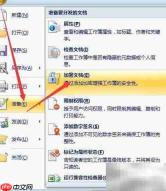
5、 点击左上角的“Office 按钮”,在下拉菜单中依次选择“准备”→“加密文档”。
6、 在出现的“加密文档”对话框中,输入您希望设定的打开密码。
7、 单击“确定”后,系统会跳出“确认密码”提示框,请再次准确输入密码并确认,即完成加密流程。

8、 Excel 2010 文件加密设置方式
9、 启动 Excel 2010 后,点击左上角的“文件”选项卡。
10、 在左侧导航栏中选择“信息”,右侧区域点击“保护工作簿”,再从子菜单中选择“用密码进行加密”。
11、 在弹出的“加密文档”窗口中输入密码,点击“确定”。
12、 接着在“确认密码”对话框中重复输入该密码,点击“确定”即可成功启用密码保护。