





在学习通过iis配置网站的过程中,常常会遇到各种报错,令人困扰。我曾遇到一个提示需要 oracle 客户端软件 version 8.1.7 或更高版本的错误,起初不知所措,便通过百度查找解决方法。虽然网上相关文章较多,但大多说明不够完整,步骤模糊,难以快速解决问题。经过多次尝试与验证,我最终找到了切实可行的解决方案。本文将详细梳理我所遇到的问题情境、排查过程以及最终的处理步骤,力求条理清晰、操作明确,希望能为同样遭遇该问题的用户带来有效帮助,避免走弯路,顺利实现iis环境下的网站配置与运行。
1、 配置IIS后访问数据页出现错误,具体报错信息如下所示。
2、 使用 System.Data.OracleClient 要求安装 Oracle 客户端软件,且版本不得低于 8.1.7。
3、 在执行当前Web请求时发生未处理的异常,具体错误信息显示:系统检测到System.Exception异常,提示System.Data.OracleClient组件运行需要安装Oracle客户端软件,且版本不得低于8.1.7。若缺少相应环境支持,将导致连接失败。请检查服务器是否正确安装并配置了符合要求的Oracle客户端程序。同时,建议查看详细的堆栈跟踪信息,以定位代码中引发该问题的具体位置,并确认数据库连接相关逻辑是否合规,确保开发与部署环境的一致性,从而有效排除故障。
4、 在处理当前网页请求时出现未捕获的异常,可通过查看异常堆栈信息来定位问题原因及具体发生位置。

5、 第二步:采用百度搜索结果中的首个解决方法
6、 通过百度搜索,查找出错原因及相应解决办法。
7、 错误原因:
8、 尽管提示需安装8.1.7以上客户端版本,实际问题是.NET账户缺乏对Oracle/bin目录的访问权限所致。
9、 Windows Server 2003系统安装于NTFS格式分区时才存在此问题,若使用FAT32则无此困扰,可见NTFS在安全性能方面表现更为优异,有效提升了系统的防护能力。
10、 第三步:
11、 首先关闭Windows防火墙,然后定位到ORACLE_HOME目录,服务器端路径通常为D盘的oracle文件夹。
12、 第四步:
13、 进入高级选项后,点击立即查找,系统会列出可用的账户。在结果中找到并选择NTWORK SERVICE。需注意的是,在IIS6环境中,ASP.NET默认使用NTWORK SERVICE账户;而在IIS5中则通常为aspnet账户。实际操作时,只需根据搜索结果选择其中存在的账户即可。一般情况下,这两个账户不会同时出现,因此选择其中一个即可完成配置。以上为实践经验总结,具体机制可能因环境而异。
14、 在IIS6中,ASP.NET运行账户为NETWORK SERVICE,而在IIS5中则使用aspnet账户,两者权限配置需区别对待。
15、 第五步:
16、 第三步:打开计算机管理,找到右侧的Administrators组并双击,将之前搜索到的账户添加到该组中,完成权限设置。
17、 第六步:处理第四步问题,重启IIS服务,可通过运行IISRESET命令实现。
18、 根据搜索结果,分析问题并实施相应解决步骤。
19、 需安装 Oracle 客户端软件,版本不低于 8.1.7。
20、 首先启动电脑,进入桌面后依次点击开始菜单、设置、控制面板,随后选择性能和维护中的管理工具,打开计算机管理。

21、 第二步:选取本地用户与组别。
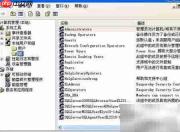
22、 第三步:点击选择管理属性选项。
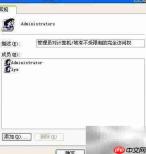
23、 第四步:点击添加选项

24、 第五步:进入高级选项

25、 第六步:选定用户

26、 第七步:点击立即搜索
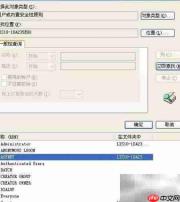
27、 第八步:选定用户

28、 第九步:完成属性设置。

29、 点击应用并确认,操作完成。
30、 重启电脑后重新打开网站,测试访问正常,确认IIS站点配置成功并可正常使用。


