





Windows 安装 Nginx 只需下载解压预编译版,适用于开发测试;启动用 start nginx,配置修改后需 nginx -t 测试并 -s reload 生效;可借助 NSSM 注册为开机自启服务。
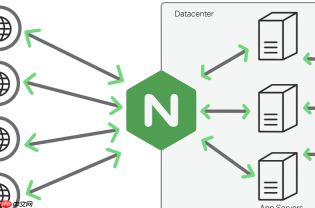
Windows 上安装 Nginx 不需要编译,官方提供预编译的 Windows 版本,但要注意它仅适用于测试和开发场景,不推荐用于生产环境。Nginx 在 Windows 下以单进程运行,不支持 master-worker 模型,性能与稳定性弱于 Linux 版本。
一、下载并解压 Nginx
访问 Nginx 官网下载页,在 “Stable version” 区域找到 Windows 对应的 zip 包(如 nginx-1.26.2.zip)。下载后解压到一个**无中文、无空格、路径较短**的目录,例如:C:\nginx。
解压后目录结构如下:
-
conf/:配置文件目录(核心是nginx.conf) -
html/:默认静态文件根目录 -
logs/:日志输出目录(首次运行会自动生成) -
nginx.exe:主程序可执行文件
二、快速启动与验证服务
打开命令提示符(CMD 或 PowerShell),切换到 Nginx 目录:
cd C:\nginx
运行以下命令启动:
start nginx
若窗口一闪而过且无报错,说明已后台运行。可通过任务管理器查看是否存在 nginx.exe 进程。然后在浏览器中访问 https://www.php.cn/link/bb122c8fe6c764e8aae555e2186a6344,看到 “Welcome to nginx!” 页面即表示成功。
常用控制命令:
- 重新加载配置(修改
nginx.conf后):nginx -s reload - 优雅停止:
nginx -s quit - 快速停止:
nginx -s stop - 测试配置语法是否正确:
nginx -t
三、修改基本配置(以端口和根目录为例)
用记事本或 VS Code 打开 C:\nginx\conf\nginx.conf,重点关注 http → server 块:
- 修改监听端口:将
listen 80;改为listen 8080;,然后访问 https://www.php.cn/link/bb122c8fe6c764e8aae555e2186a6344:8080 - 修改网站根目录:找到
location / { ... }内的root html;,改为绝对路径,例如:root C:/my-website;(注意斜杠方向,Windows 下建议用正斜杠或双反斜杠) - 启用目录浏览(可选):在
location块内添加autoindex on;,方便查看静态文件列表
每次改完务必执行 nginx -t 测试语法,再执行 nginx -s reload 生效。
四、设置开机自启(可选,需手动注册为服务)
Windows 版 Nginx 默认不自带服务安装功能,需借助第三方工具或脚本。推荐使用 NSSM(Non-Sucking Service Manager) 将其注册为 Windows 服务:
- 下载 NSSM(https://www.php.cn/link/1c3e364cbbce8b2c102bf0dd90ca89fa),解压后取
nssm.exe - 以管理员身份运行 CMD,执行:
nssm install nginx - 在弹出界面中填写:
– Path:指向C:\nginx\nginx.exe
– Startup directory:填C:\nginx
– Service name:保持 nginx 即可
– Service description:可填 “Nginx Web Server” - 点击 Install service,然后在“服务”管理器中启动 nginx 服务即可
之后可通过 net start nginx 或服务管理器控制启停。





