





Nginx在Windows下以普通进程运行,无系统服务封装;任务管理器中可见两个nginx.exe进程——主进程(命令行含“master process”)和工作进程(含“worker process”),结束主进程可彻底停止服务,推荐使用nginx -s quit/stop等命令行方式启停。
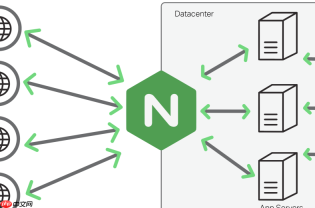
Nginx 本身没有 Windows 服务封装,所以在 Windows 任务管理器中不会以“Nginx 服务”形式出现,也无法像 SQL Server 或 Apache 那样通过“服务”选项卡直接启停。它在 Windows 下是以普通控制台进程(nginx.exe)运行的,因此需通过任务管理器的“详细信息”或“进程”页签手动管理。
如何在任务管理器中识别 Nginx 进程
Nginx 启动后,默认会运行两个 nginx.exe 进程:一个主进程(master process),一个工作进程(worker process)。在任务管理器的“详细信息”页签中,可按名称查找:
- 进程名均为
nginx.exe - 主进程通常 CPU 占用极低、内存占用略高,且“命令行”列显示为
nginx: master process nginx.exe - 工作进程“命令行”列为
nginx: worker process
若使用右键 → “打开文件所在的位置”,可确认是否为你的 Nginx 安装目录下的可执行文件,避免误杀其他同名程序。
通过任务管理器停止 Nginx
选中任意一个 nginx.exe 进程,右键 → “结束任务”。注意:
- 结束主进程会自动终止所有子进程(包括 worker),推荐优先结束主进程
- 只结束 worker 进程可能导致主进程残留,后续启动时报错“address already in use”(端口被占)
- 结束后可在命令行执行
nginx -t验证配置,再用start nginx重新启动
启动 Nginx 后为何在任务管理器中看不到?
常见原因有:
- 启动命令未正确执行:应进入 Nginx 目录后运行
start nginx或双击nginx.exe;直接双击可能闪退,此时需查看logs/error.log排查配置错误 - 端口冲突(如 80 或 443 已被 IIS、Skype、Apache 占用),导致启动失败但无明显提示
- 权限不足:若监听 80/443 端口而未以管理员身份运行命令行或快捷方式,会静默失败
建议启动后立即检查:浏览器访问 http://localhost,或在命令行运行 tasklist /fi "imagename eq nginx.exe" 确认进程是否存在。
更稳妥的启停方式(推荐替代任务管理器操作)
相比依赖任务管理器,使用命令行更可控、不易出错:
-
启动:
start nginx(后台运行)或nginx(前台运行,关闭窗口即停止) -
重载配置(不停服):
nginx -s reload -
优雅停止:
nginx -s quit(等待请求完成后再退出) -
快速停止:
nginx -s stop(立即终止所有进程)
这些命令均需在 Nginx 安装目录下执行,或已将 nginx.exe 所在路径加入系统环境变量 PATH。





