1、 null
2、 启动美图秀秀,点击界面右上角的“打开”按钮,导入需要添加纯白边框的图片。

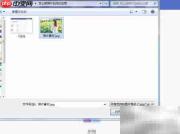

3、 点击顶部菜单栏中的“拼图”,在左侧功能区选择“自由拼图”模式。

4、 进入拼图编辑页面后,点击“自定义背景”区域内的“颜色”图标。

5、 第四步:在“纯色背景”面板中,点击吸管状的“取色”按钮,并从预设色盘中选取白色。
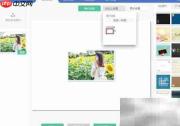
6、 第五步:在画布设置选项中,确保取消勾选“添加阴影”和“添加边框”两项。
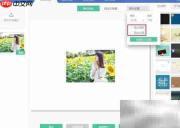
7、 拖动调整照片尺寸至理想比例,并同步调节背景画布大小,使其与照片协调适配。

8、 最后点击“保存与分享”,即可将已添加纯白边框的照片成功导出并保存。