




图表向导支持多种样式模板,便于灵活构建透视图。
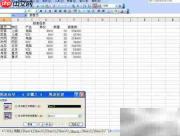
1、 选择“插入”菜单中的图表选项,开启图表向导功能。
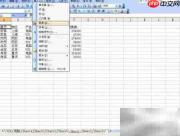
2、 首步:在图表类型中选定堆积面积图。
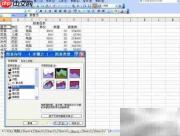
3、 次步:指定用于生成图表的数据区域。
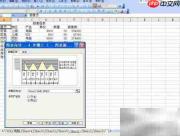
4、 第三步:填写图表相关配置参数。
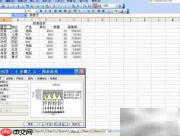
5、 第四步:设定图表的插入位置(嵌入当前工作表或新建图表页)。
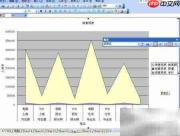
6、 点击完成,即可呈现如图所示的透视化图表效果。

夏辰姑娘_4610
2026-03-23
199人浏览
原创
图表向导支持多种样式模板,便于灵活构建透视图。
1、 选择“插入”菜单中的图表选项,开启图表向导功能。
2、 首步:在图表类型中选定堆积面积图。
3、 次步:指定用于生成图表的数据区域。
4、 第三步:填写图表相关配置参数。
5、 第四步:设定图表的插入位置(嵌入当前工作表或新建图表页)。
6、 点击完成,即可呈现如图所示的透视化图表效果。
相关标签:
本站声明:本文内容由网友自发贡献,版权归原作者所有,本站不承担相应法律责任。如您发现有涉嫌抄袭侵权的内容,请联系admin@php.cn
相关专题

堆和栈的区别:1、内存分配方式不同;2、大小不同;3、数据访问方式不同;4、数据的生命周期。本专题为大家提供堆和栈的区别的相关的文章、下载、课程内容,供大家免费下载体验。
2023.07.18
5847
5

堆(Heap)和栈(Stack)是计算机中两种常见的内存分配机制。它们在内存管理的方式、分配方式以及使用场景上有很大的区别。本文将详细介绍堆和栈的特点、区别以及各自的使用场景。php中文网给大家带来了相关的教程以及文章欢迎大家前来学习阅读。
2023.08.10
2508
6

Excel作为数据的小型载体,在日常工作中经常会遇到需要核对两列数据的情况,本专题为大家提供excel对比两列数据异同相关的文章,大家可以免费体验。
2023.07.25
5341
7

excel的重复项筛选标色功能使我们能够快速找到和处理数据中的重复值。本专题为大家提供excel重复项筛选标色的相关的文章、下载、课程内容,供大家免费下载体验。
2023.07.31
3316
5


excel斜线表头一分为二的方法有使用合并单元格功能方法、使用文本框功能方法、使用自定义格式方法。本专题为大家提供excel斜线表头一分为二相关的各种文章、以及下载和课程。
2023.08.02
697
5

绝对引用允许在公式中引用一个固定的单元格,而不会随着公式的复制和粘贴而改变引用的单元格。本专题为大家提供绝对引用相关内容的文章,大家可以免费体验。
2023.08.09
5148
7

热门下载
相关下载
精品课程

共6课时 | 54.7万人学习

共89课时 | 133.8万人学习

共49课时 | 82.4万人学习


