

Linux下Nginx apt安装后配置firewalld富规则指南

落敏同学_3195

落敏同学_3195

2026-03-22

751人浏览

原创

在 Ubuntu 等 Debian 系统中,若启用 firewalld(非默认),需手动添加富规则放行 HTTP/HTTPS:先确认 firewalld 运行且为默认后端,再用 --add-service 或 --add-rich-rule 添加规则,最后执行 --reload 生效。
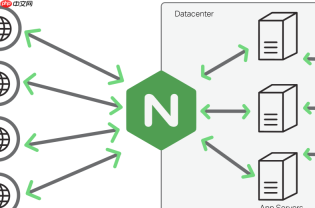
linux下nginx apt安装后配置firewalld富规则指南

在 Ubuntu 或其他基于 Debian 的系统中,Nginx 通常通过 apt 安装,但默认不自动配置防火墙。若系统启用了 firewalld(注意:Ubuntu 默认用 ufw,firewalld 需手动安装并启用),需手动添加富规则放行 HTTP/HTTPS 流量。

确认 firewalld 是否运行且为默认防火墙

Ubuntu 默认不启用 firewalld,若你已切换使用它,请先验证状态:

  • 运行 sudo systemctl status firewalld,确保显示 active (running)
  • 检查是否为默认后端:sudo firewall-cmd --state 应返回 running
  • 若提示 Command 'firewall-cmd' not found,说明未安装:sudo apt install firewalld,再启用:sudo systemctl enable --now firewalld

添加 Nginx 对应的富规则(HTTP/HTTPS)

富规则(rich rules)支持更精细的控制,例如按服务、端口、源 IP 或目标地址限制。对 Nginx,常用两种写法:

  • 按服务名放行(推荐):sudo firewall-cmd --permanent --add-service=http
    sudo firewall-cmd --permanent --add-service=https
  • 按端口+协议写富规则(显式控制):
    sudo firewall-cmd --permanent --add-rich-rule='rule family="ipv4" source address="0.0.0.0/0" port port="80" protocol="tcp" accept'
    sudo firewall-cmd --permanent --add-rich-rule='rule family="ipv4" source address="0.0.0.0/0" port port="443" protocol="tcp" accept'

⚠️ 注意:--permanent 表示持久化生效,执行后必须运行 sudo firewall-cmd --reload 才真正生效。

验证规则是否生效并测试访问

配置完成后,快速检查:

  • 列出当前所有富规则:sudo firewall-cmd --list-rich-rules
  • 查看开放的服务:sudo firewall-cmd --list-services,应含 http https
  • 确认 Nginx 正在监听:sudo ss -tlnp | grep ':80\|:443'
  • 从另一台机器用 curl -I http://your-server-ip 测试响应,状态码应为 200 或 301

可选:限制访问来源或禁用默认 HTTP(仅 HTTPS)

如需增强安全,可用富规则进一步约束:

  • 只允许特定子网访问 HTTP:
    sudo firewall-cmd --permanent --add-rich-rule='rule family="ipv4" source address="192.168.1.0/24" port port="80" protocol="tcp" accept'
  • 拒绝所有 HTTP 访问,仅保留 HTTPS:
    sudo firewall-cmd --permanent --remove-service=http
    sudo firewall-cmd --permanent --add-rich-rule='rule family="ipv4" port port="443" protocol="tcp" accept'
  • 每次修改后别忘:sudo firewall-cmd --reload

PHP速学视频免费教程(入门到精通)
PHP速学视频免费教程(入门到精通)

PHP怎么学习?PHP怎么入门?PHP在哪学?PHP怎么学才快?不用担心,这里为大家提供了PHP速学教程(入门到精通),有需要的小伙伴保存下载就能学习啦!

下载

相关标签:

本站声明:本文内容由网友自发贡献,版权归原作者所有,本站不承担相应法律责任。如您发现有涉嫌抄袭侵权的内容,请联系admin@php.cn

相关专题

更多
服务器是什么
服务器是什么

服务器是一种计算机硬件设备或软件程序,它具有强大的计算和存储能力,用请求、存储数据和提供服务。它在互联网中着关重要的作用,为用户提供各种服务和资源。本专题为大家提供服务器相关的文章、下载、课程内容,供大家免费下载体验。

2023.08.15

457

5

连接apple id服务器时出错
连接apple id服务器时出错

连接apple id服务器时出错的原因包括网络连接问题、服务器问题、Apple ID账户问题、设备问题、防火墙或安全软件问题、时间和日期设置问题、Apple服务器维护等。本专题为大家提供apple id相关的文章、下载、课程内容,供大家免费下载体验。

2023.09.08

980

5

搭建互联网服务器
搭建互联网服务器

搭建互联网服务器需要:1、选择合适的硬件和操作系统,第一步是选择合适的硬件和操作系统;2、安装和配置操作系统,是搭建互联网服务器的关键步骤;3、安装和配置服务器软件,是搭建互联网服务器的下一步,常见的服务器软件包括Apache、Nginx、Tomcat等;4、配置防火墙和安全性,是搭建互联网服务器的重要步骤;5、域名解析和配置,是搭建互联网服务器的最后一步。

2023.09.19

3472

5

如何查看服务器状态
如何查看服务器状态

查看服务器状态的方法有使用命令行工具、图形界面工具、监控工具、日志文件和远程管理工具等。本专题为大家提供服务器状态相关的文章、下载、课程内容,供大家免费下载体验。

2023.10.09

1136

5

服务器域名转接慢怎么解决
服务器域名转接慢怎么解决

服务器域名转接慢的解决办法有DNS优化、服务器优化、CDN加速、前端优化和网络优化等。本专题为大家提供服务器相关的文章、下载、课程内容,供大家免费下载体验。

2023.10.17

1029

5

服务器评测软件
服务器评测软件

服务器评测软件有PassMark Software、CPU-Z、GPU-Z、CrystalDiskMark、IOmeter、JMeter、LoadRunner、Apache Bench等等。详细介绍:1、PassMark Software是一款综合性的服务器性能测试软件,可以评估服务器在各种负载条件下的性能;2、CPU-Z是一款可以提供服务器CPU详细信息的软件等等。

2023.10.17

534

3

如何开启TFTP服务器
如何开启TFTP服务器

开启TFTP服务器的步骤包括选择TFTP服务器软件、下载和安装软件、配置TFTP服务器以及启动和测试服务器等。本专题为大家提供服务器相关的文章、下载、课程内容,供大家免费下载体验。

2023.10.18

3216

4

服务器负载不兼容怎么解决
服务器负载不兼容怎么解决

解决方法:1、增加服务器资源;2、负载均衡;3、优化应用程序;4、增加缓存机制;5、分布式架构;6、限流和熔断;7、自动化扩容。想知道更详细服务器负载不兼容的解决方法,可以访问本专题下面的文章。

2023.10.20

6072

4

宽带如何接入服务器
宽带如何接入服务器

宽带接入服务器的方法有ADSL宽带接入服务器、光纤接入服务器、无线接入服务器和以太网接入服务器等。本专题为大家提供相关的文章、下载、课程内容,供大家免费下载体验。

2023.10.20

927

5

热门下载

更多
网站特效
/
网站源码
/
网站素材
/
前端模板

精品课程

更多
热门推荐
/
最新课程
phpStudy极速入门视频教程
phpStudy极速入门视频教程

共6课时 | 54.7万人学习

独孤九贱(4)_PHP视频教程
独孤九贱(4)_PHP视频教程

共89课时 | 134.1万人学习