将素材载入photoshop后,新建一个曲线调整图层,通过鼠标点击并拖拽曲线上的控制点来优化图像的明暗层次。在整体提亮之后,选择“图像→调整→反相”命令,画面会还原为原始外观。
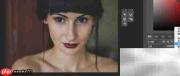
1、 首先在PS中打开原始图片,使用快捷键Ctrl+J对背景图层进行复制。
2、 然后添加曲线调整图层
3、 此时需点击图示图标,启用目标调整工具以进行精准调节。
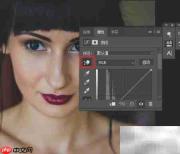
4、 在图像中选取需要提亮的区域(如眼部),向上拖动鼠标,使曲线整体上扬,从而增强亮度。
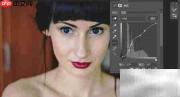
5、 完成提亮后,进入“图像→调整→反相”,此时图像色调回归初始状态,但保留了曲线带来的对比变化基础。

6、 切换至画笔工具,并将前景色设置为#FFFFFF(纯白色)。

7、 使用柔边画笔轻涂瞳孔部分,可显著提升眼神光感,营造佩戴美瞳般的清澈效果——该表现力正源于前期曲线所强化的明暗响应。

8、 若高光过于强烈、缺乏真实感,可通过降低图层不透明度或填充度进行柔化处理。我仅轻微下调数值,即获得自然又富有神采的结果。
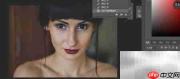
9、 以上方法仅为一种实用参考方案
10、 最终效果前后对比示意如下: