




1、 打开axure rp 8应用程序
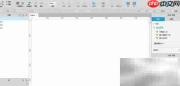
2、 在软件界面左下方点击“选项”按钮
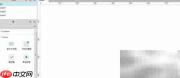
3、 从左侧部件库中选中“文本框”,并将其拖放到画布中央区域
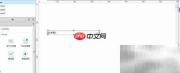
4、 同样在部件库中找到“多行文本框”,将其拖入设计画布,用于长文本输入场景
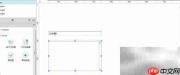
5、 从表单类部件中选取“下拉列表”,拖拽至画布合适位置,便于用户进行选项选择
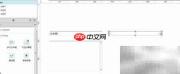
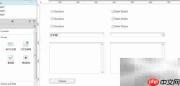
6、 综合运用各类表单控件(如单选按钮、复选框、按钮等),通过拖放、对齐、尺寸调整及内容填充等方式,在主画布上完成结构清晰、交互明确的表单界面搭建

云敏姑娘_1477
2026-03-20
919人浏览
原创
1、 打开axure rp 8应用程序
2、 在软件界面左下方点击“选项”按钮
3、 从左侧部件库中选中“文本框”,并将其拖放到画布中央区域
4、 同样在部件库中找到“多行文本框”,将其拖入设计画布,用于长文本输入场景
5、 从表单类部件中选取“下拉列表”,拖拽至画布合适位置,便于用户进行选项选择
6、 综合运用各类表单控件(如单选按钮、复选框、按钮等),通过拖放、对齐、尺寸调整及内容填充等方式,在主画布上完成结构清晰、交互明确的表单界面搭建
相关标签:
本站声明:本文内容由网友自发贡献,版权归原作者所有,本站不承担相应法律责任。如您发现有涉嫌抄袭侵权的内容,请联系admin@php.cn
相关专题

本专题讲解Kratos框架接口定义体系,涵盖proto编写规范、proto add/client/server生成命令、http注解路由、validate校验、OpenAPI文档生成、跨服务proto复用与兼容性设计。
2026.10.10
0
15

C++虚函数是实现运行时多态的重要机制。本专题从virtual关键字的基本用法入手,介绍基类与派生类之间的函数重写、基类指针调用派生类方法,以及动态绑定的执行过程,帮助初学者掌握虚函数的核心语法。
2026.10.10
0
26

C++封装是面向对象编程的核心特性之一,通过类将数据与操作数据的函数组织在一起,并利用访问权限控制外部访问。本专题介绍类的定义、成员变量、成员函数以及public、private和protected的使用方法,帮助初学者掌握封装的基本原理。
2026.10.10
0
32

C++构造函数用于初始化类对象,是面向对象编程的重要基础。本专题从构造函数的定义、声明和调用入手,介绍默认构造函数、带参数构造函数、拷贝构造函数及成员初始化列表,帮助初学者掌握对象创建与初始化的基本方法。
2026.10.10
0
16

本专题整理Kratos框架入门内容,涵盖Go环境准备、kratos CLI安装升级、new命令创建项目、目录结构分层说明、服务启动与双协议端口、依赖下载报错排查,帮助开发者快速跑通第一个Kratos框架微服务应用。
2026.10.10
0
15

C++条件判断是控制程序执行流程的重要基础。本专题介绍if、if-else、else if和switch等常见分支语句,结合条件表达式、比较运算符与代码示例,帮助初学者掌握不同场景下的判断逻辑。
2026.10.10
0
13

C++变量是编写程序和存储数据的基础。本专题围绕变量声明、定义、初始化、赋值和类型选择等内容展开,帮助初学者理解不同变量的用法,并掌握在实际代码中定义和使用变量的方法。
2026.10.10
0
20

本专题详细讲解了C++运算符的类型、语法与使用方法,涵盖算术运算符、关系运算符、逻辑运算符、位运算符、赋值运算符、条件运算符及其他特殊运算符,并通过代码示例解析优先级与结合性。
2026.10.09
0
11

本专题汇总了PixPix官网在线使用入口及平台功能详解,涵盖文生图、图生图、AI图片编辑、AI视频创作等核心能力,并整理了AI爆款图片复刻、商品套图、详情页生成、视频变清晰与去水印等电商专项工具的使用教程。同时收录了PixPix MCP接入Codex、Claude Code等主流Agent的操作指南,助您一站式完成AI图片与视频创作。
2026.10.09
0
11
热门下载
相关下载
精品课程

共6课时 | 54.6万人学习

共89课时 | 133.4万人学习

共49课时 | 82.2万人学习


