





在使用银河麒麟 v10 桌面版 sp1(x86)系统时,许多用户可能会遇到需要运行或安装 windows 程序的情况。幸运的是,通过安装 crossover,我们可以在银河麒麟系统上轻松运行和安装 <span style="font-size: 16px;">.exe</span> 程序,而无需安装完整的 windows 系统。以下是一个详细的指南,帮助你在银河麒麟系统上运行和安装 windows 程序。1. 1. 安装 crossover
crossover 是一款能够在 linux 系统上运行 windows 程序的软件,它提供了一个虚拟的 windows 环境,使得 windows 程序能够在 linux 系统上运行。安装 crossover 的第一步是更新软件集,确保你的系统能够获取最新的软件版本。
打开终端,运行以下命令更新软件集:
<code><span style="font-size: 16px;">leal@localhost:sudo apt update</span></code>
更新完成后,安装 CrossOver。银河麒麟系统提供了 KWRE 版的微信,可以通过以下命令安装:
<code><span style="font-size: 16px;">leal@localhost:sudo apt install kylin-kwre-wechat</span></code>
安装成功后,打开 CrossOver 程序。
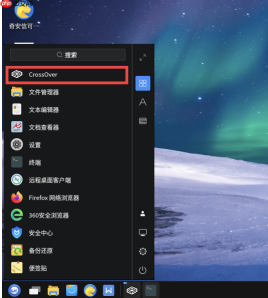
2. 添加 Windows 容器
在 CrossOver 中,容器是运行 Windows 程序的基础环境。容器有多个版本可供选择,包括 Windows 98、Windows 2000、Windows XP、Windows Vista、Windows 7、Windows 8 和 Windows 10。你可以根据需要创建 64 位或 32 位的容器。
在这里,我们以创建 Windows 10 容器为例。打开 CrossOver 程序后,选择“添加 Windows 容器”,并根据提示完成容器的创建。
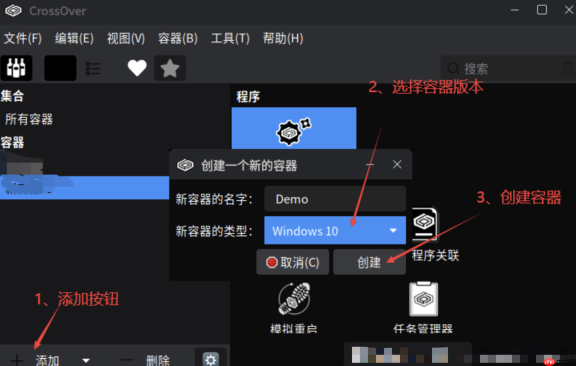
3. 安装或运行 <span style="font-size: 16px;">.exe</span> 程序

由夸克扫描王提供的文件格式转换工具。当用户需要将图片、截图或扫描件转换为 Office 文档(Word/Excel)或 PDF 时,使用此技能。适用于包含复杂表格、合同或图文混排内容的图片或扫描件,可尽量还原原始版式并生成可编辑文档。即使用户未明确提到格式转换,只要用户的需求涉及将图片内容转换为可编辑文档(如 .docx、.xlsx 或 .pdf),也应触发此技能。请勿用于提取纯文本或识别文字内容、图像增强处理或从零创建文档
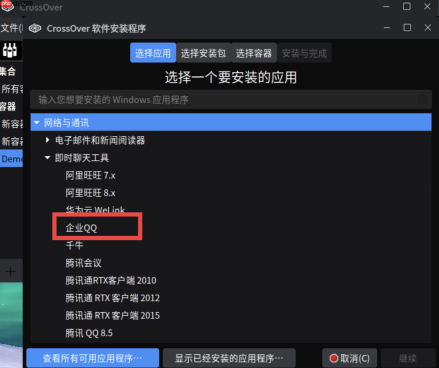
创建好 Windows 容器后,就可以开始安装或运行 <span style="font-size: 16px;">.exe</span> 程序了。以安装微信为例,点击“安装 Windows 软件”按钮,选择微信的安装程序,然后按照提示进行安装即可。
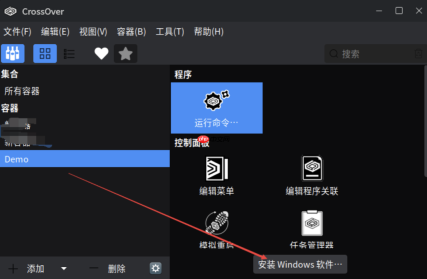
安装完成后,桌面会出现微信的快捷方式,双击快捷方式即可运行微信。
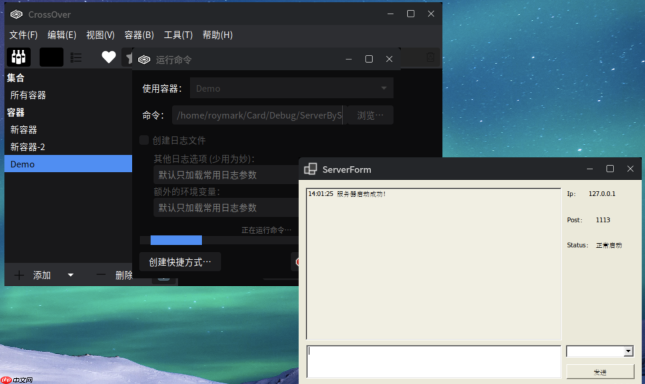
除了安装常见的 Windows 软件,如微信、QQ 等,CrossOver 还支持运行由编程软件生成的 <span style="font-size: 16px;">.exe</span> 程序。例如,运行一个 Winform 的 TCP 通讯 demo:
双击运行 CrossOver 程序中的“浏览”按钮。 选择要运行的 Winform 程序的路径。 -
点击“运行”,程序即可成功启动。 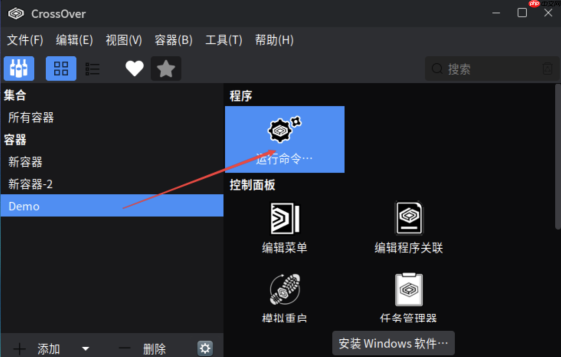
通过安装 CrossOver,我们可以在银河麒麟 V10 桌面版 SP1(x86)系统上轻松运行和安装 Windows 程序。CrossOver 提供了一个虚拟的 Windows 环境,无需下载完整的 Windows 系统,因此占用的内存较少。此外,CrossOver 还提供了海量的 Windows 系统安装包,用户只需下载并安装即可。
添加容器后,CrossOver 会在用户的文件夹下创建类似于 Windows 的系统盘符,路径通常是 <span style="font-size: 16px;">/home/用户/.cxoffice/容器名称/dosdevices/c:</span>。用户还可以在该环境中运行 CMD 命令窗口、打开注册表等,满足更多高级需求。
希望这篇文章能够帮助你在银河麒麟系统上顺利运行和安装 Windows 程序,让你的工作和学习更加高效!







