





在当今快节奏的数字环境中,高效的在线会议至关重要。Zoom 作为领先的视频会议平台,持续推出创新功能,以提升用户体验。其中,Zoom AI Companion 作为一项强大的 AI 驱动工具,旨在简化会议流程、提高协作效率。然而,并非所有用户都希望在每次会议中启用 AI Companion,因此,掌握如何灵活地开启或关闭这项功能变得尤为重要。
Zoom AI Companion 使用要点
了解 Zoom AI Companion 的核心功能及其对会议体验的影响。
掌握在 Zoom 应用中启用或禁用 AI Companion 的详细步骤。
学习通过 Zoom 网页设置来管理 AI Companion 的全局设置。
了解如何彻底移除 Zoom 应用中的 AI Companion 集成,以实现完全掌控。
探索 Zoom 的其他 AI 功能,并根据你的需求进行个性化定制。
Zoom AI Companion 全面解析
Zoom AI Companion:会议效率倍增器
zoom ai companion 是一系列由人工智能驱动的功能集合,旨在提升 zoom 会议的效率和参与度。它能自动生成会议纪要、提供实时翻译、总结讨论要点,甚至还能根据会议内容提出问题和建议。这些功能极大地减轻了参会者的负担,使他们能够更专注于讨论本身,而不是费力地记录笔记或进行翻译。对于经常需要参加跨国会议或需要快速回顾会议内容的用户来说,zoom ai companion 无疑是一个强大的助手。核心目标是优化会议工作流程,显著提高会议效率和协作质量。
AI Companion 自动加入会议的困扰
尽管 Zoom AI Companion 功能强大,但许多用户发现,它在每次会议开始时自动加入,这让他们感到困扰。尤其是在某些情况下,用户可能并不需要 AI Companion 的辅助,或者希望在特定会议中禁用这些功能。
☞☞☞AI 智能聊天, 问答助手, AI 智能搜索, 多模态理解力帮你轻松跨越从0到1的创作门槛☜☜☜

由于 AI Companion 的自动加入机制,用户不得不手动将其移除,这无疑增加了一定的操作负担。因此,用户迫切需要一种方法来控制 AI Companion 的行为,使其能够根据个人意愿灵活地开启或关闭。
关闭Zoom AI Companion 的方法
从 Zoom 应用设置关闭自动加入
以下步骤教你如何从 Zoom 应用设置中关闭 AI Companion 的自动加入功能:
-
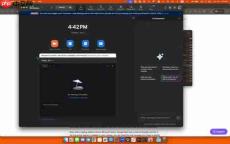
打开 Zoom 应用: 首先,启动你的 Zoom Workplace 应用程序。
-
导航至“更多”>“应用”: 在应用主界面,寻找并点击“更多”,然后在下拉菜单中选择“应用”。
-
管理“我的应用”: 在“应用”界面,你会看到一个“我的应用”选项卡。点击进入该选项卡,这里列出了你已安装和启用的 Zoom 应用。
-
找到“AI 生成的会议摘要”: 在“我的应用”列表中,找到名为“AI 生成的会议摘要 (Read AI)”的应用。这通常是 AI Companion 的主要组件。
-
取消勾选“在会议中自动开启”: 找到“AI 生成的会议摘要 (Read AI)”后,注意旁边是否有“在会议中自动开启”的复选框。取消勾选此框,即可禁用 AI Companion 的自动加入功能。这个复选框通常不太显眼,但取消勾选后,AI Companion 将不再自动加入你的 Zoom 会议。
通过以上步骤,你可以有效地阻止 Zoom AI Companion 自动加入会议,从而更好地掌控你的会议体验。
彻底移除 Zoom 应用中的 AI Companion 集成
如果你希望彻底移除 Zoom 应用中的 AI Companion 集成,可以按照以下步骤操作:
-
访问 Zoom 应用市场: 在浏览器中输入 marketplace.zoom.us,访问 Zoom 应用市场。
-
登录你的 Zoom 账户: 使用你的 Zoom 账户凭据登录应用市场。确保你使用的是与 Zoom 应用相同的账户。
-
导航至“管理”>“已添加应用”: 登录后,在页面顶部寻找“管理”选项卡,然后选择“已添加应用”。

-
找到“AI 生成的会议摘要”: 在“已添加应用”列表中,找到名为“AI 生成的会议摘要 (Read AI)”的应用。
-
移除应用: 在该应用的右侧,你会看到一个“移除”按钮。点击此按钮,系统会提示你确认是否要移除该应用。确认移除后,AI Companion 将从你的 Zoom 应用中彻底删除。

请注意,移除应用后,你将无法再在 Zoom 应用中使用 AI Companion 的任何功能,除非你重新安装它。通过这些步骤,你可以彻底移除 Zoom 应用中的 AI Companion 集成,从而实现对 Zoom 会议的完全掌控。
从 Zoom 网页设置关闭 AI Companion
除了上述方法外,还可以通过 Zoom 网页设置来关闭 AI Companion,具体步骤如下:
- 登录 Zoom 网页: 打开浏览器,访问 zoom.us,并使用你的 Zoom 账户登录。
- 导航至“账户管理”>“账户设置”: 登录后,在页面左侧寻找“账户管理”选项,然后在下拉菜单中选择“账户设置”。
- 找到“AI Companion”设置: 在“账户设置”页面,向下滚动,直到找到“AI Companion”相关的设置。
- 禁用 AI Companion: 在“AI Companion”设置中,你会看到一个启用或禁用 AI Companion 的切换按钮。将此按钮设置为“关闭”状态,即可禁用 AI Companion。
这个方法关闭后,AI Companion 将不会在你的任何 Zoom 会议中启用,除非你再次手动开启。
有效使用 Zoom AI Companion 的技巧
会议前设置
在每次会议之前,仔细考虑是否需要 AI Companion 的辅助。根据会议主题、参与者以及你的个人需求,决定是否启用 AI Companion。对于需要快速回顾或生成纪要的会议,AI Companion 无疑是一个强大的工具。但在某些情况下,例如非正式的团队讨论或涉及敏感信息的会议,禁用 AI Companion 可能更为合适。
会议中管理
即使启用了 AI Companion,你仍然可以在会议中对其进行管理。你可以随时停止或暂停 AI Companion 的功能,以确保会议的顺利进行。例如,如果 AI Companion 的实时翻译功能出现错误,你可以选择暂时禁用它,以避免造成不必要的困扰。此外,你还可以根据需要调整 AI Companion 的设置,例如选择要记录的特定内容或启用特定的语言翻译。
会议后回顾
Zoom AI Companion 自动生成的会议纪要和摘要可以帮助你快速回顾会议内容,提取关键信息。仔细阅读这些材料,并根据需要进行编辑和整理。你还可以使用 AI Companion 提出的问题和建议,来进一步思考会议议题,并制定相应的行动计划。通过充分利用 AI Companion 的会议后回顾功能,你可以最大限度地提高会议的价值。
Zoom AI Companion 优缺点分析
? Pros
显著提高会议效率和参与度。
自动生成会议纪要和摘要,减轻参会者负担。
提供实时翻译,促进跨国协作。
根据会议内容提出问题和建议,激发讨论。
简化会议流程,优化工作流程。
? Cons
某些功能可能需要额外付费。
自动加入机制可能造成困扰。
AI 数据的安全性和隐私性需要关注。
可能存在识别错误或翻译不准确的情况。
过度依赖 AI 可能降低人的思考能力。
常见问题解答
如何判断我的 Zoom 账户是否启用了 AI Companion?
登录你的 Zoom 账户,访问“账户设置”页面。在“AI Companion”设置中,查看启用或禁用 AI Companion 的切换按钮状态。如果按钮处于“启用”状态,则表示你的账户已启用 AI Companion。
禁用 AI Companion 后,是否会影响我参与其他 Zoom 会议?
禁用 AI Companion 只会影响你发起的 Zoom 会议。你仍然可以正常参与其他启用了 AI Companion 的 Zoom 会议,并体验其提供的功能。
AI Companion 生成的会议纪要和摘要是否安全可靠?
Zoom 采取了多项安全措施来保护 AI Companion 生成的会议纪要和摘要。所有数据都经过加密处理,并存储在安全的服务器上。你可以随时删除这些数据,并控制其访问权限。
相关问题
Zoom 的其他 AI 功能有哪些?
除了 AI Companion,Zoom 还提供了一系列其他 AI 功能,例如: 智能背景: 自动模糊或替换你的背景,以保护隐私和营造专业形象。 噪音抑制: 自动消除背景噪音,以提高通话质量。 举手识别: 自动识别参与者的举手动作,以便主持人更好地管理会议。 你可以根据自己的需求,选择启用或禁用这些 AI 功能。
如何自定义 Zoom 的 AI 设置?
Zoom 允许你自定义 AI 设置,以满足你的个性化需求。你可以访问“账户设置”页面,找到“AI”相关的设置,然后根据需要进行调整。例如,你可以选择要记录的特定内容、启用特定的语言翻译,或设置 AI 数据的保留时间。
使用 Zoom AI Companion 是否需要额外付费?
Zoom AI Companion 的部分功能可能需要额外付费。具体取决于你的 Zoom 订阅计划和所使用的功能。请访问 Zoom 官网,了解更多关于 AI Companion 定价的信息。





