






DaVinci Resolve 20 Beta 1 推出了令人兴奋的 AI 音频助手功能,它极大地简化了音频混合和母带处理流程。 对于视频编辑师和内容创作者来说,这意味着可以更快地获得专业级别的音频效果,而无需深入复杂的音频工程细节。AI 音频助手能够自动进行对白平衡、音量调整、动态控制等操作,从而显著提高工作效率。本篇博客将带您深入了解 DaVinci Resolve 20 的 AI 音频助手,从安装配置到实际应用,手把手教您掌握这一强大工具,提升您的视频作品的音频质量。
DaVinci Resolve 20 AI 音频助手关键点
AI 音频助手简化了音频混合和母带处理流程。
自动进行对白平衡、音量调整和动态控制。
DaVinci Resolve 20 是 Beta 1 版本,可能存在一些问题需要注意。
合理利用预设模板能够提升工作效率
音频文件分类需要准确,避免出现问题
DaVinci Resolve 20 AI 音频助手介绍
什么是 AI 音频助手?
davinci resolve 20 的 ai 音频助手是一项集成的智能工具,旨在自动化音频后期制作流程中的繁琐任务。它能够分析音频素材,识别不同类型的音频元素(如对白、音乐、音效),并根据预设或自定义的目标参数,自动进行音量平衡、动态处理、eq 调整等操作。
☞☞☞AI 智能聊天, 问答助手, AI 智能搜索, 多模态理解力帮你轻松跨越从0到1的创作门槛☜☜☜

借助 AI 的力量,用户可以快速获得清晰、平衡且具有专业水准的音频效果,而无需花费大量时间手动调整每一个参数。即使您不是专业的音频工程师,也能轻松驾驭复杂的音频后期制作,创作出令人惊艳的视听作品。
例如,在视频制作中,常常需要处理来自不同录音设备的声音素材,音量大小不一、音色特点各异,手动调整非常耗时且难以保证一致性。AI 音频助手可以自动识别这些问题,并智能地进行音量平衡和音色匹配,使不同音源的声音自然融合,从而提升整体听觉体验。
此外,AI 音频助手还可以帮助用户快速解决一些常见的音频问题,例如消除背景噪音、抑制齿音等。通过简单的操作,即可显著提升音频的清晰度和纯净度,让观众更好地聚焦于视频内容本身。 DaVinci Resolve 20 的 AI 音频助手是一项强大且易于使用的工具,无论您是专业视频编辑师还是业余爱好者,都能从中受益,提升您的作品的音频质量。
DaVinci Resolve 20 Beta 1 注意事项
需要注意的是,DaVinci Resolve 20 目前仍处于 Beta 1 版本,这意味着它可能存在一些已知或未知的 Bug 和限制。**

在使用 AI 音频助手时,务必备份您的项目,以防出现意外情况导致数据丢失。**此外,由于 Beta 版本的性质,某些功能可能尚未完全完善,或者在未来的版本中发生更改。
因此,建议在使用 AI 音频助手时,保持谨慎的态度,并密切关注 Blackmagic Design 官方发布的更新说明和已知问题列表。及时更新到最新的 Beta 版本,可以获得更好的稳定性和更多的功能。
另外,考虑到 Beta 版本的风险,不建议在关键的商业项目中使用 DaVinci Resolve 20 Beta 1,以免因软件问题影响项目进度。但是,对于个人学习、测试和体验新功能而言,DaVinci Resolve 20 Beta 1 仍然是一个不错的选择。
在使用 DaVinci Resolve 20 Beta 1 之前需要了解:
- 不稳定性: Beta 软件可能包含错误,导致崩溃或功能不正常。
- 兼容性问题: 可能与某些硬件或软件不兼容。
- 功能变更: 某些功能可能在最终版本中更改或移除。
- 数据丢失风险: 项目文件可能损坏,导致数据丢失。
- 支持有限: 官方支持可能不如稳定版本及时。
DaVinci Resolve音频编辑技巧
降噪技巧
在DaVinci Resolve中进行音频降噪,以下是详细步骤和技巧,确保最终效果自然且无损原始音频质量:
-
导入音频: 将需要处理的音频文件导入DaVinci Resolve。
-
切换到Fairlight页面: 在页面底部的导航栏中点击Fairlight,进入音频编辑工作区。
-
选择音频剪辑: 在时间线上选择需要降噪的音频剪辑。
-
打开检查器面板: 如果检查器面板未显示,点击界面右上角的“检查器”按钮打开它。
-
添加降噪效果:
- 在检查器面板中,找到“效果”部分,点击“+”号添加效果。
- 在弹出的列表中选择“Fairlight FX”>“Noise Reduction”。
-
调整降噪参数:
- Threshold(阈值): 决定降噪开始生效的音量级别。设置得太低可能会消除有用的声音;设置得太高可能无法有效去除噪音。建议从默认值开始,逐步降低,直到噪音明显减少但原始音频听起来仍然自然。
- Ratio(比率): 控制降噪的强度。较高的比率会更积极地减少噪音,但也会增加音频失真的风险。通常,较低的比率(如2:1到4:1)能提供较好的平衡。
- Attack(启动时间): 影响降噪效果开始的速度。较短的启动时间能快速去除噪音,但可能导致声音突然变化。较长的启动时间则更为平滑。
- Release(释放时间): 决定降噪效果结束的速度。设置过短可能导致“抽吸”效应,而过长可能使噪音在对话间隙仍然存在。
- Reduction(降噪量): 控制噪音减少的程度。适当调整此参数以在噪音消除和音质保留之间找到平衡。
- 高级设置: 展开高级设置可以进一步调整频段的降噪效果,针对特定频率的噪音进行优化。
-
使用降噪曲线: 某些高级降噪插件允许你绘制降噪曲线,更精确地控制不同频率的降噪量。
-
监听和调整:
- 使用耳机或高质量音箱仔细监听音频,确保降噪效果自然,没有引入不必要的人工痕迹或失真。
- 根据听感反复调整参数,直到获得最佳效果。
-
应用到其他剪辑:
 NVIDIA NIM Skill下载
通过 NVIDIA NIM API 调用多种 LLM(如 GLM-5、Kimi‑k2.5、Llama 3.1 等),节省主代理 token 并利用专用模型能力。
- 如果时间线上有多个剪辑需要相同的降噪处理,可以将调整好的效果复制并粘贴到其他剪辑上,以节省时间。
-
导出和备份:
- 完成所有调整后,导出最终音频文件。
- 始终备份你的项目文件,以便日后进行修改。
通过这些步骤和技巧,你可以在DaVinci Resolve中有效地进行音频降噪,提升音频质量,确保你的作品听起来专业而清晰。记住,细致的调整和反复的监听是获得最佳效果的关键。
DaVinci Resolve 20 AI 音频助手使用指南
步骤 1:导入素材并创建时间线
首先,将您的视频和音频素材导入 DaVinci Resolve 20 中。**
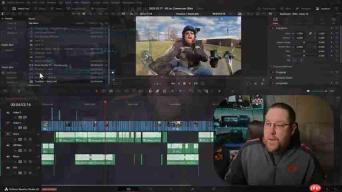
然后,创建一个新的时间线,并将您的素材拖放到时间线上。**确保您的音频素材与视频素材同步,并按照您的需求进行初步剪辑。
步骤 2:分类音频轨道
在 Fairlight 页面中,将你的音轨进行分类,AI 音频助手只有识别出音轨,才能发挥作用

。
- 人声
- 背景音乐
- 音效
步骤 3:启动 AI 音频助手
选择您的时间线,然后转到“时间线”菜单,选择“AI 工具”,然后选择“音频助手”。
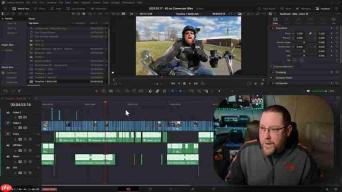
这将打开 AI 音频助手的界面。
步骤 4:配置 AI 音频助手
在 AI 音频助手的界面中,您可以选择不同的预设,或者自定义您的设置。**
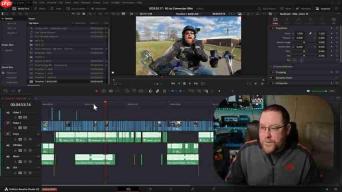
您可以指定目标响度级别、动态范围压缩量、EQ 调整参数等。**如果您不确定如何设置这些参数,可以使用预设,或者参考 DaVinci Resolve 的官方文档。
DaVinci Resolve 20 AI音频助手设置:
- 交付标准:选择您期望的目标平台(例如,YouTube、Netflix)。
- 自动混音:启动 AI 自动混音流程。
- 其他参数设置: 根据需求进行微调(音量,压缩等等)
步骤 5:运行 AI 音频助手
配置完成后,单击“分析”按钮,AI 音频助手将开始分析您的音频素材。
分析完成后,您可以预览 AI 音频助手生成的音频效果。如果对效果满意,可以单击“应用”按钮,将 AI 音频助手的调整应用到您的时间线上。如果不满意,可以返回步骤 4,重新配置 AI 音频助手,直到获得满意的效果。
步骤 6:手动微调(可选)
虽然 AI 音频助手可以自动化大部分音频后期制作任务,但在某些情况下,您可能需要手动微调某些参数,以获得最佳效果。 DaVinci Resolve 20 提供了丰富的音频编辑工具,您可以根据您的需求,对 AI 音频助手的调整进行进一步的优化。
DaVinci Resolve 20 AI 音频助手优缺点分析
? Pros
显著提高音频后期制作效率,节省大量时间。
即使非专业人士也能获得专业级别的音频效果。
自动化音量平衡、动态处理、EQ 调整等操作。
快速解决常见的音频问题,如消除噪音、抑制齿音等。
易于使用,学习成本低。
? Cons
目前仍处于 Beta 版本,可能存在 Bug 和限制。
某些功能可能尚未完全完善。
过度依赖 AI 可能会限制用户的创造性和个性化表达。
对于复杂的音频项目,可能无法完全替代专业音频工程师。
DaVinci Resolve 20 AI 音频助手常见问题解答
AI 音频助手是否完全替代了专业的音频工程师?
AI 音频助手可以自动化许多音频后期制作任务,但对于复杂的项目,专业音频工程师的经验和技能仍然是不可替代的。AI 音频助手更像是一个辅助工具,可以提高效率,但不能完全替代人工。
DaVinci Resolve 20 Beta 1 的 AI 音频助手有哪些限制?
由于 DaVinci Resolve 20 目前仍处于 Beta 1 版本,AI 音频助手可能存在一些 Bug 和限制,某些功能可能尚未完全完善,或者在未来的版本中发生更改。建议在使用时备份项目,并关注官方发布的更新说明。
AI 音频助手如何处理不同类型的音频素材?
AI 音频助手可以分析音频素材,识别不同类型的音频元素(如对白、音乐、音效),并根据预设或自定义的目标参数,自动进行音量平衡、动态处理、EQ 调整等操作。
DaVinci Resolve 20 AI 音频助手相关问题
DaVinci Resolve 20 AI 音频助手对电脑配置有什么要求?
DaVinci Resolve 20 作为一款专业的视频编辑软件,对电脑配置有一定的要求。AI 音频助手作为其中的一项功能,其性能表现也会受到电脑硬件的影响。一般来说,建议您使用以下配置: 操作系统: Windows 10 或更高版本,macOS 11 或更高版本 处理器: Intel Core i7 或 AMD Ryzen 7 及更高型号 内存: 16GB 或更高 显卡: 具有 4GB 显存的独立显卡(NVIDIA GeForce 或 AMD Radeon) 存储: 建议使用 SSD 固态硬盘作为系统盘和项目盘 如果您的电脑配置较低,可能会影响 AI 音频助手的分析速度和处理效果。您可以尝试降低视频分辨率、减少音频轨道数量等方式,来减轻电脑的负担。此外,定期清理电脑垃圾文件、更新显卡驱动程序等操作,也有助于提升 DaVinci Resolve 20 的整体性能。 DaVinci Resolve 20 是一款资源密集型软件,建议您根据您的项目需求,合理配置您的电脑硬件,以获得最佳的使用体验。









