





office如何编写pdf_在Office软件中编写PDF文件的方法

浅明小哥_3055

浅明小哥_3055

2025-11-14

820人浏览

原创

可通过多种方式在Office中创建或编辑PDF:一、Word文档可点击“文件”→“另存为”,选择PDF格式保存;二、使用Ctrl+P打印功能,选“Microsoft Print to PDF”虚拟打印机导出;三、PowerPoint编辑后通过“文件”→“导出”→“创建PDF/XPS”生成;四、Excel中选中数据区域,经“文件”→“导出”→“创建PDF/XPS”精确布局输出;五、利用Office在线版编辑文档后,点击“文件”→“下载为”→“PDF文档”直接下载。
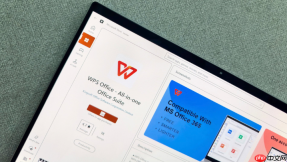
office如何编写pdf_在office软件中编写pdf文件的方法

如果您需要在Office软件中创建或编辑PDF文件,但不确定如何操作,可以通过多种方式实现文档的编写与转换。以下是几种常用的方法:

一、使用Word直接另存为PDF

此方法适用于将现有的Word文档转换为PDF格式,确保格式在不同设备上保持一致。

1、打开需要转换的Word文档。

2、点击左上角的“文件”菜单。

3、选择“另存为”选项。

4、在保存类型下拉菜单中选择“PDF (*.pdf)”。

5、选择保存位置并点击“保存”按钮完成转换。

二、通过打印功能导出为PDF

此方法利用虚拟打印机功能,将文档内容以PDF形式输出,适用于所有Office组件。

1、打开Excel、PowerPoint或Word等Office文档。

2、按下快捷键Ctrl + P进入打印界面。

3、在打印机选项中选择“Microsoft Print to PDF”。

4、点击“打印”按钮。

5、在弹出的窗口中指定文件名和保存路径,然后点击“保存”。

三、在PowerPoint中编辑后再导出PDF

若需对演示文稿进行内容修改后生成PDF,可先在PowerPoint中完成编辑再导出。

1、打开PowerPoint文件并进行必要的文字、图片或动画调整。

Microsoft Outlook 邮件排序器

使用 Microsoft Graph API /me/messages 端点自动分类 Microsoft Outlook 邮件。应用智能分类和可自定义的规则,并将消息移动到适当的文件夹。

下载

2、点击“文件” > “导出” > “创建PDF/XPS”。

3、设置页面范围和选项,如包含备注或隐藏幻灯片。

4、点击“发布”完成PDF生成。

四、使用Excel中的导出功能生成PDF

当需要将表格数据以PDF形式分享时,可通过Excel内置功能实现精确布局输出。

1、打开目标Excel工作表,并选中需要导出的数据区域。

2、进入“文件” > “导出” > “创建PDF/XPS”。

3、在设置中选择是否发布整个工作簿或仅当前工作表。

4、确认设置无误后点击“发布”按钮。

五、利用Office在线版编辑并下载为PDF

通过浏览器访问Office Online,可以在无安装软件的情况下编辑文档并导出为PDF。

1、登录OneDrive或Office官网,上传或新建文档。

2、在线编辑完成后,点击顶部的“文件”选项。

3、选择“下载为” > “PDF文档”。

4、文件将自动开始下载,保存至本地设备。

相关专题

更多
python中print函数的用法
python中print函数的用法

python中print函数的语法是“print(value1, value2, ..., sep=' ', end='\n', file=sys.stdout, flush=False)”。本专题为大家提供print相关的文章、下载、课程内容,供大家免费下载体验。

2023.09.27

3500

5

python print用法与作用
python print用法与作用

本专题整合了python print的用法、作用、函数功能相关内容,阅读专题下面的文章了解更多详细教程。

2026.02.03

269

24

vsd文件打开方法
vsd文件打开方法

vsd文件打开方法有使用Microsoft Visio软件、使用Microsoft Visio查看器、转换为其他格式等。想了解更多vsd文件相关内容,可以阅读本专题下面的文章。

2023.10.30

1422

5

PowerPoint插入图片的方法
PowerPoint插入图片的方法

本教程涵盖了各种插入方法,从常规插入到高级技巧,满足不同场景需求。快来学习,化解您的插入图片难题吧!

2024.09.02

7273

8

PowerPoint怎么插入图片
PowerPoint怎么插入图片

在 PowerPoint 中插入图片,先打开软件及要编辑的演示文稿,点击要插入图片的幻灯片。然后点击 “插入” 选项卡,选择 “图片”,在弹出对话框中浏览并选中图片,点击 “插入” 即可。也可使用快捷键 Ctrl+M 插入本地图片(WPS 中)。

2025.04.28

47591

14

excel对比两列数据异同
excel对比两列数据异同

Excel作为数据的小型载体,在日常工作中经常会遇到需要核对两列数据的情况,本专题为大家提供excel对比两列数据异同相关的文章,大家可以免费体验。

2023.07.25

6181

7

excel重复项筛选标色
excel重复项筛选标色

excel的重复项筛选标色功能使我们能够快速找到和处理数据中的重复值。本专题为大家提供excel重复项筛选标色的相关的文章、下载、课程内容,供大家免费下载体验。

2023.07.31

3916

5

excel复制表格怎么复制出来和原来一样大

本专题为大家带来excel复制表格怎么复制出来和原来一样大相关文章,帮助大家解决问题。

2023.08.02

3700

3

excel表格斜线一分为二
excel表格斜线一分为二

在Excel表格中,我们可以使用斜线将单元格一分为二。本专题为大家带来excel表格斜线一分为二怎么弄的相关文章,希望可以帮到大家。

2023.08.02

1444

3

热门下载

更多
网站特效
/
网站源码
/
网站素材
/
前端模板

精品课程

更多
相关推荐
/
热门推荐
/
最新课程
Excel 教程
Excel 教程

共162课时 | 45.8万人学习

成为PHP架构师-自制PHP框架
成为PHP架构师-自制PHP框架

共28课时 | 3.6万人学习