






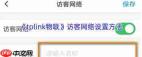
在开始设置之前,请确保tp-link路由器已通电并正常接入互联网。接着,使用手机或电脑打开浏览器,在地址栏中输入路由器的管理地址。常见的tp-link管理地址为192.168.1.1或192.168.0.1,具体信息可参考路由器背面标签上的说明。
进入登录页面后,输入正确的账号和密码进行登录。默认情况下,用户名和密码均为admin;如果你曾更改过登录凭证,请使用修改后的用户名和密码进行登录。

Cybersecurity Skills 网络安全技能集 — 整合多种开源安全工具的渗透测试和安全评估工具包。支持漏洞扫描、密码破解、网络侦察、权限维持等核心功能。基于 Kali Linux 工具链二次开发,提供统一命令行界面和自动化脚本。适用于安全工程师、CTF 选手、企业安全团队等需要快速执行安全评估的场景。每项功能均配有详细使用文档和最佳实践建议。 | 来源:https://github.com/q15004040209-creator/cybersecurity-skills-wrap
找到“无线设置”功能
登录成功后,进入路由器管理界面,查找“无线设置”或类似名称的选项。在此处可以开启并配置访客网络功能。
第一步:启用并命名访客网络
进入无线设置页面后,找到创建访客网络的相关选项。你可以为访客网络自定义一个易于识别的名称,例如“Guest_WiFi_tp-link”。同时,务必设置一个安全的访问密码,推荐使用包含大小写字母、数字及特殊符号的组合,以增强网络安全防护能力。
第二步:配置访问权限与限制
通过tp-link物联平台,你还可以对访客网络的使用权限进行精细化管理。例如,设定每日允许连接的时间段(如上午9点至晚上10点),或限制仅允许移动设备(如手机、平板)接入,禁止PC类设备连接,从而进一步保障主网络的安全性。
第三步:保存配置信息
完成所有参数设置后,请仔细核对各项内容是否准确无误。确认无误后,点击“保存”或“应用”按钮,系统将自动重启无线服务,使新设置生效。
第四步:连接访客Wi-Fi
当访客需要上网时,只需在其设备的Wi-Fi列表中搜索你所设定的访客网络名称,选择并输入预设密码,即可顺利接入网络。
通过以上几步操作,即可快速完成tp-link物联设备的访客网络配置。此举不仅为来访人员提供了便捷的上网方式,也有效隔离了外部设备与主网络之间的直接通信,提升了家庭或办公环境的网络安全性与隐私保护水平。无论是在日常接待亲友还是商务会面场景下,都能实现既友好又安全的网络共享体验。











