


以下是关于在windows上安装和配置redis及php redis扩展的指南,提供了详细的步骤和可能遇到的错误解决方案。
下载链接:https://pan.baidu.com/s/1gAPPZjUnM5jTvk8eg34mRQ 提取码:nvt9
解压后目录如下:
-
启动Redis
在一个新的命令提示符窗口中,导航到解压的目录,输入以下命令启动Redis:
redis-server redis.windows.conf
-
将Redis部署为Windows服务
打开另一个新的命令提示符窗口,同样导航到解压目录,输入以下命令:
redis-server --service-install redis.windows.conf
-
启动已安装的Redis服务
使用以下命令启动Redis服务:
redis-server --service-start
-
停止Redis服务
使用以下命令停止Redis服务:
redis-server --service-stop
-
卸载Redis服务
使用以下命令卸载Redis服务:
redis-server --service-uninstall
-
指定端口安装Redis服务
如果需要在不同的端口(如6381)上安装Redis服务,可以使用以下命令:
redis-server --service-install redis.windows.conf --loglevel verbose --port 6381
-
设置Redis密码
在
redis.windows.conf文件中找到requirepass行,去掉注释并设置密码。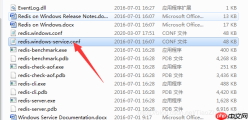
推荐使用Redis管理工具:Redis Desktop Manager。
可能遇到的问题及解决方案:
-
启动Redis时报错:'redis-server'不是内部或外部命令
确保已进入Redis的安装路径。如果问题依旧,检查服务是否已成功安装。
-
报错:[12116] 10 Dec 10:39:16.588 # HandleServiceCommands: system error caught. error code=1073
原因:系统服务中已存在Redis服务。解决方案:先卸载服务,再重新安装。
redis-server --service-uninstall
redis-server --service-install redis.windows.conf
-
报错:[14972] 19 Oct 21:18:09.837 # HandleServiceCommands: system error caught. error code=1072
 ApiPost接口调试与文档生成工具下载
ApiPost是一个支持团队协作,支持模拟POST、GET、PUT等常见请求,并可直接生成文档的API调试、管理工具,ApiPost是后台接口开发者或前端、接口测试人员的工作必备工具。快速生成、一键导出API文档。感兴趣的朋友快来下载吧。软件说明ApiPost官方版是一款十分出色的接口调试与文档生成工具,ApiPost官方版界面美观大方,功能强劲实用,支持团队协作,支持模拟POST、GET、PUT等常见请求,是后台接口开发者或前端、接口测试人员的工作必备工具。软件特色更方便支持接口调试的同时快速生成、一键
原因:服务未停止就尝试卸载。解决方案:先停止服务,然后再卸载。
redis-server --service-stop
-
报错:[4412] 19 Oct 21:22:47.868 # HandleServiceCommands: system error caught. error code=1060
如果路径无误且仍报错,可能是由于Redis服务名使用了默认的“redis”。尝试更换服务名。
安装PHP的Redis扩展:
使用7.0.12 NTS版本的PHP安装Redis扩展。
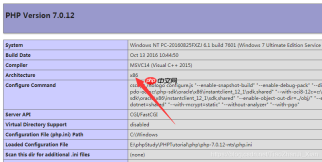
注意:我的电脑是64位但安装了32位的PHP,因此需要下载32位的DLL文件。确保版本匹配,包括TS(线程安全)或NTS(非线程安全)、编译环境(如VC11、VC12等)。
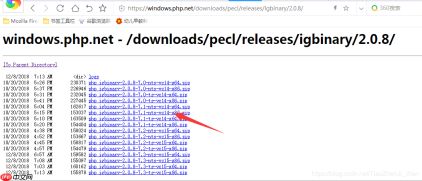
下载igbinary和Redis驱动文件:
-
igbinary下载地址:https://www.php.cn/link/ecdf4779a8c72e348171c5a7523c067e
-
Redis下载地址:https://www.php.cn/link/9bb9377f105d4c666ac02b8d1b5d9d59
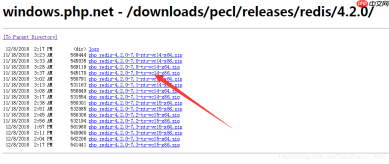
将以下四个文件复制到PHP的扩展目录中:
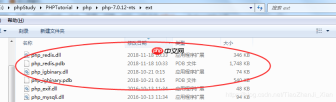
在php.ini文件中添加以下扩展行:
;php_redis
extension=php_igbinary.dll
extension=php_redis.dll
注意:extension=php_igbinary.dll必须放在extension=php_redis.dll之前,否则扩展不会生效。
重启服务器后,使用phpinfo()函数检查是否成功安装Redis扩展:
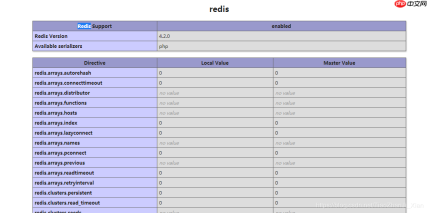
如果需要验证Redis扩展是否正确安装,可以运行以下代码:
<?php // 实例化Redis类
$redis = new Redis();
// 选择指定的redis数据库连接,默认端口号为6379
$redis->connect('127.0.0.1', 6379);
// 指定前面设置的密码
$redis->auth('123456');
echo "Connection to server sucessfully";
// 设置 redis 字符串数据
$redis->set("tutorial-name", "Redis tutorial");
// 获取存储的数据并输出
echo "Stored string in redis:: " . $redis->get("tutorial-name");
?>
如果显示如下信息,则表明Redis扩展安装成功:

如果下载这些文件感到麻烦,可以从我的资源库中下载:https://www.php.cn/link/ba5d35769aa3568f9333a89fa8796938
来源:https://www.php.cn/link/fdb8081426eb791cab369832567f7715
php免费学习视频:立即使用
踏上前端学习之旅,开启通往精通之路!从前端基础到项目实战,循序渐进,一步一个脚印,迈向巅峰!






