virtual pc 是微软开发的一款虚拟化软件,可用于构建虚拟机环境,从而在同一台计算机上运行多个操作系统,满足不同应用程序的兼容性需求。以下将详细介绍虚拟机的创建与配置步骤,帮助用户快速搭建独立运行环境,实现系统隔离与跨平台操作。
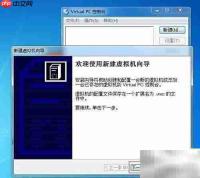
1、首先安装 Virtual PC 2007 版本程序,运行后进入主控制台界面,点击“新建”按钮,启动虚拟机创建向导。

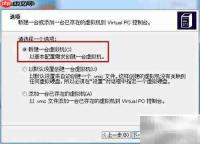
2、在弹出的设置窗口中点击“下一步”,选择“创建新的虚拟机”选项,并按照向导提示进行基础配置。
3、根据实际需要选择拟安装的操作系统类型,例如选择 Windows XP,然后点击“下一步”继续后续设置。
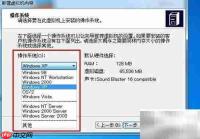
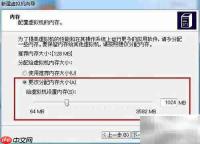
4、根据主机硬件性能设置虚拟机内存大小,若主机配置较高,可适当增加内存分配,以确保虚拟系统运行流畅、响应迅速。

>跨平台磁盘空间健康管理专家,支持 Windows / macOS / Linux / 鸿蒙(HarmonyOS) 四大系统。 【核心理念】体检→净化→预防 三步法,让磁盘长期保持轻盈。 【v3.0 重大升级】 ✅ 跨平台支持:Windows/macOS/Linux/鸿蒙 四系统全覆盖 ✅ 智能平台检测:自动识别操作系统,匹配最佳清理策略 ✅ 鸿蒙OS适配:基于Linux内核深度优化,支持鸿蒙应用缓存清理 ✅ 多盘扫描:Windows多盘符、macOS多卷、Linux多挂载点自动识别 ✅ 健康评
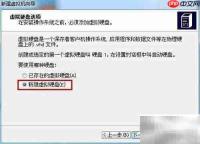
5、选择“新建虚拟硬盘”,可自定义硬盘文件的保存路径和容量大小。该硬盘将作为主系统盘使用,类似于物理机中的C盘,用于安装操作系统及存放核心系统文件。
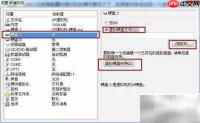
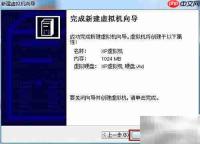
6、完成基本设置后,进入虚拟机硬件配置界面,系统会列出当前的配置信息,确认无误后即可完成创建。

7、默认情况下仅配置一块虚拟硬盘,如需扩展存储空间(如添加D盘),可在控制台中进入虚拟机设置,选择“添加虚拟硬盘”,通过向导创建第二块硬盘并指定存储位置。