如何在windows 10中设置打印机共享?许多用户面对此问题时感到困惑。别担心,iefans小编将为您详细介绍win10打印机共享的设置步骤,助您轻松解决这一难题!

win10打印机共享设置指南
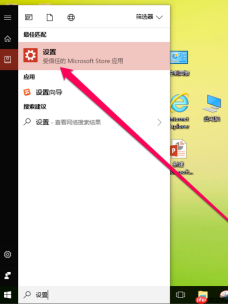
- 首先,打开您的电脑,在桌面上的开始菜单搜索框中输入“设置”,然后点击“设置”按钮进入。
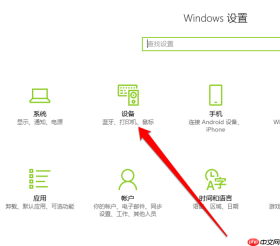
- 在设置界面中,点击“设备”选项。
- 接下来,选择“蓝牙和其他设备”按钮。
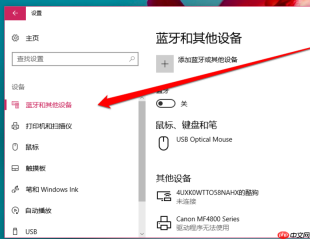
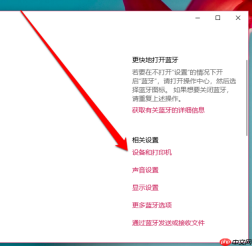
- 在“蓝牙和其他设备”界面,点击“设备和打印机”选项。
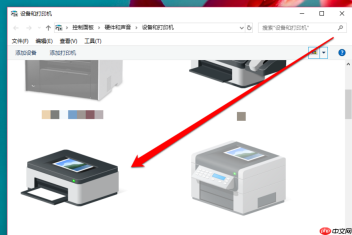
- 进入“设备和打印机”界面,选择您希望共享的打印机。

Win10 Pro 精简封装
下载
构建并迭代优化一个稳定、轻度精简的 Windows 10 Pro 22H2 ISO。适用于 AI 助理需执行以下操作的场景:定制 `install.wim`、编写无人值守安装文件(unattended setup files)、启用内置 Administrator 账户、精简预装应用与系统服务、重建可启动 ISO,并在 VirtualBox 中验证最终结果;全程以安装链路可靠性与长期运行稳定性为最高优先级,而非激进式裁剪。
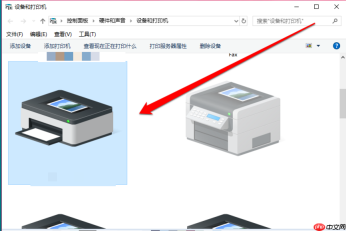
- 用鼠标右键点击所选打印机,然后选择“打印机属性”选项。
- 在打印机属性窗口中,找到并点击“共享”选项卡。
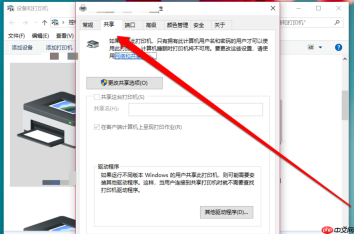
- 在共享选项卡中,勾选“共享这台打印机”选项。
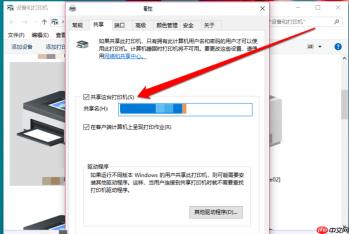
- 勾选后,点击“确定”按钮保存设置。
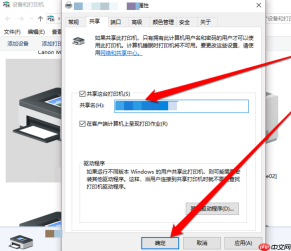
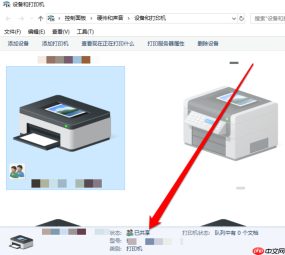
- 返回到打印机列表,您会看到打印机图标上已经出现了共享标志,打印机共享设置即完成。
相关win10攻略推荐:
- 神舟精盾kingbook t77e笔记本如何通过U盘安装win10系统?详细步骤说明
- 联想ThinkPad E420 1141A49笔记本如何通过U盘安装win10系统?安装方法介绍
- 联想拯救者y520笔记本如何通过U盘安装win10系统?安装步骤分享