





在win7系统专业版中,ftp服务默认是关闭的。以下是如何在win7系统上启用并配置ftp服务的详细步骤。
启用FTP服务:
- 打开“开始”菜单,进入“控制面板”,然后选择“程序”,点击“打开或关闭Windows功能”。
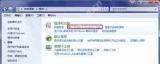
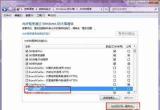
- 在弹出的Windows功能窗口中,勾选FTP服务器相关功能和ISS管理控制台,然后点击“确定”按钮,如图所示。
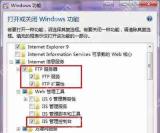
创建FTP站点:
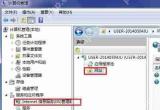
右键点击“计算机”,选择“管理”进入“计算机管理”窗口。展开“服务和应用程序”,点击“Internet信息服务(IIS)管理器”,然后右键点击“网站”,选择“添加FTP站点”。按照个人需求填写相关信息,完成后即可在窗口中看到新建的站点。

windows-auto
下载
Windows 桌面自动化技能,支持鼠标控制(移动/点击/拖拽/滚轮/截图)、键盘输入(文字输入/按键/组合键)、窗口管理(查找/聚焦/最大化/最小化/关闭/移动)、截图并发送文件。提供两种截图方式:Python pyautogui 截图(集成在自动化流程中)和 PowerShell + .NET 零依赖截图(支持区域截图和多显示器)。当用户需要自动化 Windows 桌面操作、控制鼠标键盘、管理窗口、执行 GUI 自动化任务、截图发送文件时使用。
配置防火墙:
- 打开“控制面板”,选择“系统和安全”,然后点击“Windows 防火墙”,再选择“允许程序或功能通过Windows防火墙”。
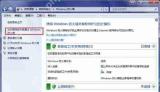
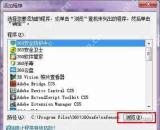
- 在允许的程序设置中,选择FTP服务器,并点击“允许运行另一程序”。
- 然后点击“浏览”,将路径“C:Windowswinsxsx86_microsoft-windows-iis-metabase_31bf3856ad364e35_6.1.7601.17514_none_3b3961c080353ab1inetinfo.exe”添加到可允许程序中即可。
FTP常见问题解答:
- Win7系统电脑如何建立FTP服务器
- Win7系统电脑如何使用FTP工具上传文件
- Win2003系统如何配置FTP服务器 FTP服务器设置教程


