






电脑配置信息一览:五种快速查看方法
电脑已成为日常生活中不可或缺的工具,但许多用户对自身电脑的配置信息并不了解。本文将介绍五种便捷的查看电脑配置的方法,助您快速掌握电脑硬件信息。
一、命令提示符查看
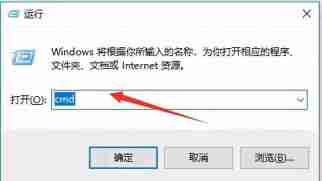
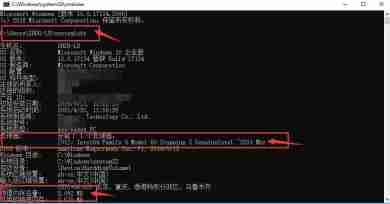
按下“Windows键 + R键”,输入“cmd”,点击回车。在弹出的命令提示符窗口中输入“systeminfo”,再次点击回车,即可查看详细的系统信息,包括处理器、内存、操作系统等关键配置。
二、 DirectX诊断工具 (dxdiag)
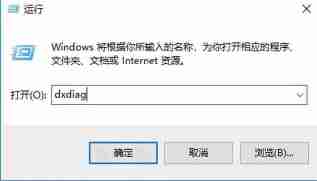
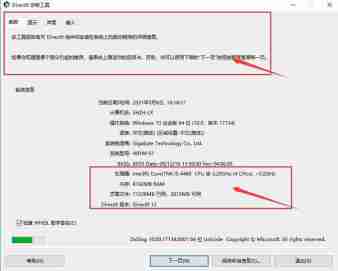
按下“Windows键 + R键”,输入“dxdiag”,点击回车。此工具将显示电脑的DirectX诊断信息,其中包含显卡、声卡等硬件信息。
三、设备管理器查看
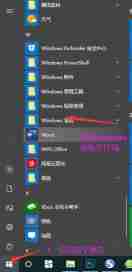
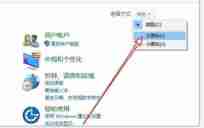
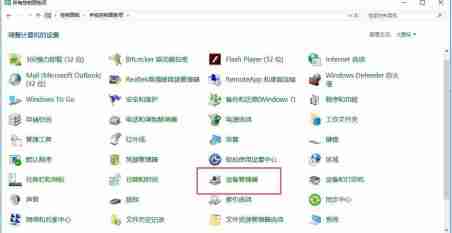
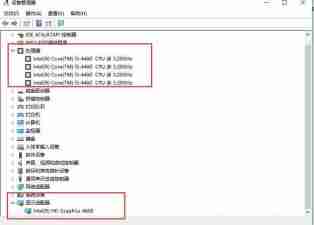
(以Windows 10为例) 打开“控制面板”,选择“查看方式”为“大图标”。找到“设备管理器”,展开各个类别即可查看对应硬件设备信息。

Windows 服务器运维工具箱 - 磁盘分析、临时文件清理、IIS 站点管理、批量文件操作、服务状态监控、Windows Update 诊断、实时性能监控、安全审计、注册表启动项审计、磁盘健康检测、网络端口监控、事件日志诊断、已安装程序管理、用户会话监控、计划任务审计、文件共享审计、DNS网卡诊断、SSL证书过期检测、防火墙规则审计、服务崩溃恢复状态、系统文件修复、存储池管理、备份状态检查、Docker容器管理、K8s集群监控。只读分析+安全确认,绝不误删文件,完全免费离线运行。
四、系统信息查看
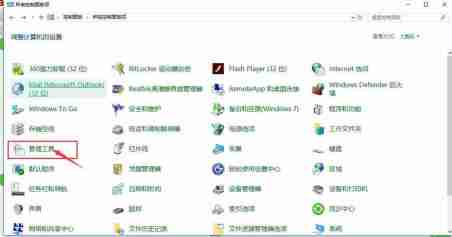
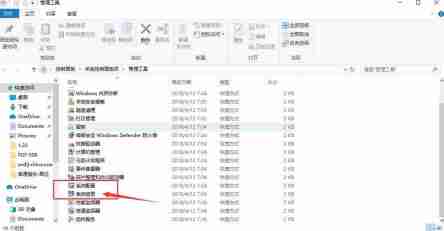
在“控制面板”中,选择“查看方式”为“大图标”,找到“管理工具”,打开后即可找到“系统信息”,查看电脑配置信息。
五、第三方软件辅助
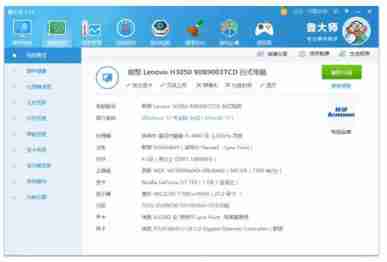
一些专业的硬件检测软件,例如鲁大师,可以提供更全面、详细的电脑配置信息。 如果您需要更深入的硬件信息,可以使用此类软件。
希望以上五种方法能帮助您轻松了解自己的电脑配置!如果您觉得本文有用,请点赞支持!







