






打印机无法打印测试页?别担心,这篇指南将帮助您逐步排查并解决问题!
第一步:检查硬件连接
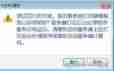
确保打印机电源连接正常,所有电缆连接稳固。无线或网络打印机需确认与电脑连接正常。
第二步:重启设备
重启打印机和电脑,这能解决许多临时性故障。
第三步:检查耗材和纸张
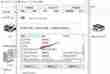
检查墨盒(或碳粉盒)是否安装正确且墨水(或碳粉)充足,并确保纸张正确放置且无卡纸现象。
第四步:更新驱动程序
访问打印机厂商官网,下载并安装最新的驱动程序和固件。过时的驱动程序是常见问题根源。

Windows 开机自启并隐藏到系统托盘
下载
让 Windows 桌面程序在开机时静默自启并隐藏到系统托盘。特别适用于 Flutter、Electron 等无视 VBS/ProcessStartInfo 窗口样式、难以隐藏的顽固应用。提供「VBS 启动器 + Python ctypes/Win32 API」的隐藏窗口方案,可稳定把窗口收进托盘且不闪控制台。
第五步:使用系统故障排除工具
Windows系统自带打印机故障排除工具,可自动检测并修复常见问题。
第六步:清洁打印头
参考打印机说明书,清洁打印头,去除可能影响打印质量的污垢。
第七步:清除打印队列
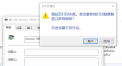
在“设备和打印机”中,右键点击目标打印机,选择“查看打印队列”,清除所有打印作业。
第八步:再次测试打印
完成以上步骤后,再次尝试打印测试页,查看问题是否已解决。







