





进入linux世界,掌握最佳工具。以下是精心挑选的三款最适合初学者成功的终端文本编辑器。
对于许多初出茅庐的技术爱好者和开发人员来说,探索广阔的Linux生态系统是一种必经之路。然而,最初的步骤有时可能感到令人畏缩。
正如你可能已经听说的,在Linux中,许多任务——从系统配置到编程——都是通过文本文件处理的。因此,早期需要掌握的一项基本技能就是在终端中直接进行文本编辑。
然而,如果你是初次踏入Linux的激动人心的世界,决定直接依赖于诸如Vi、Vim、Emacs等终端编辑器可能会让你的经验变得具有挑战性。
是的,这些是非常强大且经过验证的文本编辑器,但要掌握它们需要大量的努力和实践。因此,选择合适的编辑器非常重要。
但不要担心!为了帮助你在这个旅程中,我们精心挑选了三款最适合初学者的终端文本编辑器,这些编辑器经过多年的测试,并根据我们的经验向你推荐。
1、Micro文本编辑器:现代且直观
适应新环境,尤其是像Linux终端这样不同的环境,对于那些在Windows世界度过大部分电脑生活的人来说可能是个挑战。然而,在这两个世界之间有一个友好的桥梁可以在Micro文本编辑器中找到。
正因为如此,它是我们最推荐的适合初学者的Linux终端文本编辑器。Micro是用Go语言编写的,为命令行环境提供了直观、现代的界面,注重易用性和用户友好性。我们非常喜欢它!
其主要亮点在于它被设计成对于从图形用户界面文本编辑器过渡到终端的用户具有熟悉感。打开文件 —— “Ctrl + O”。保存 —— “Ctrl + S”。搜索 —— “Ctrl + F”。这些听起来是不是很熟悉?我相信是的。
Micro文本编辑器的主要特点
-
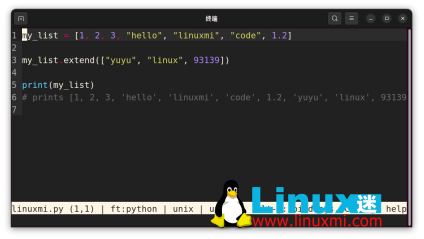
直观的键盘快捷键:Micro使用常见的键盘快捷键,类似于图形用户界面文本编辑器,使不熟悉终端编辑器键绑定的用户过渡更加平稳。
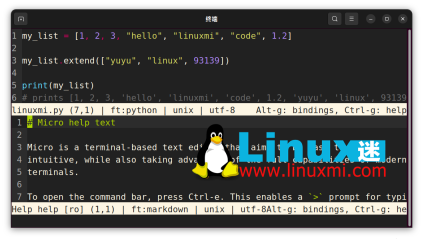
用户友好的界面:编辑器拥有干净的界面,在屏幕底部显示常用命令,让新手用户更容易上手,无需经常查阅手册。 - 鼠标功能:Micro的突出特点之一是它支持鼠标交互,这在终端文本编辑器中并不常见。这意味着用户可以单击以放置光标、选择文本等,对于习惯于图形用户界面编辑器的用户来说,这可能特别直观。此外,它还提供了多光标功能,当您需要同时编辑多行时非常有用。
- 分屏和标签功能:您可以在一边打开代码,另一边打开bash。此外,内置的标签支持使得处理多个文件变得更加容易。
- 自定义和插件:Micro支持插件系统,允许用户扩展其功能。它还允许用户定制键绑定、颜色和其他设置,以满足其偏好。
- 语法高亮:与许多高级文本编辑器一样,Micro为许多编程语言提供了语法高亮,使读取和编辑代码更加容易。
如何在Linux上安装Micro文本编辑器
根据您使用的发行版,按照以下说明操作。
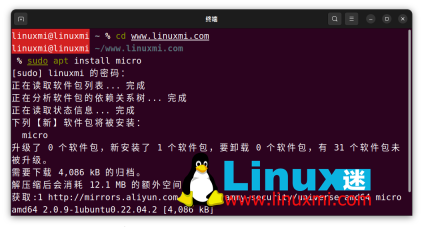
Debian / Ubuntu / Linux Mint
sudo apt install micro
Fedora
sudo dnf install micro
RHEL / Rocky Linux / AlmaLinux
curl https://getmic.ro | bash
sudo mv micro /usr/bin/
openSUSE
sudo zypper in micro-editor
Arch Linux / Manjaro
sudo pacman -S micro
总结
对于从Windows背景步入Linux世界的人来说,像Micro文本编辑器这样提供熟悉键盘快捷键的工具将显著减轻这种过渡的难度。
此外,尽管它注重用户友好性,但编辑器在分屏窗口、标签支持和语法高亮等功能方面都有着出色的表现,这是我们最推荐的原因。
要了解更多关于Micro的信息,请访问其官方网站。
2、Nano: 追求简单
我们的第二选择是Nano,这是您可以在大多数Linux发行版中预装的编辑器。和Micro一样,对于初学者来说,简单和直观至关重要。这就是Nano出场的时候了——它是专为新手设计的编辑器。
尽管它可能没有其重量级对手那样丰富的功能集,但它的价值在于其易用性和简单性。换句话说,对于不熟悉命令行的人来说,Nano的直观设计比Vim的模态性质或Emacs的多方面功能要容易得多。
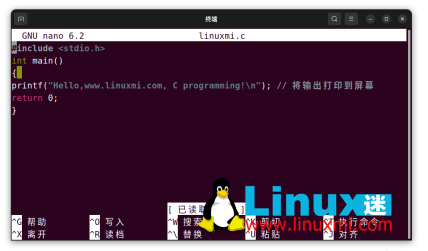
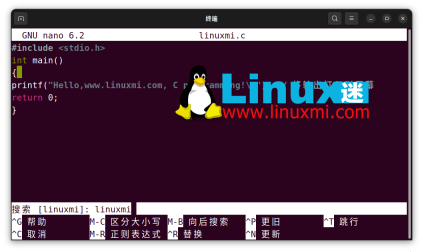
例如,当您启动Nano时,会看到一个几乎是不言自明的清晰界面。关键命令显示在屏幕底部,前面带有插入符号(^),表示Ctrl键。
这使它立即脱颖而出,因为用户无需记住大量的键盘快捷键或像Vim那样导航模式。因此,对于基本文件编辑,几乎不存在学习曲线。
Nano关键特点
- 用户友好的界面:命令及其相应的按键组合显示在屏幕底部,使用户可以直观理解并执行操作。
- 搜索和替换:使用“Ctrl + W”进行搜索和“Ctrl + \”进行搜索和替换,用户可以快速在文档中查找或替换文本。
- 软换行:对于处理大段文字或代码的人来说,长行的软换行有助于更轻松地查看整个内容。
- 语法高亮:虽然没有其他一些编辑器那么强大,但Nano为多种编程语言提供了基本的语法高亮,使编写和调试代码更加轻松。
- 多缓冲区:Nano支持同时编辑多个文件,允许用户在不同缓冲区之间切换。
如何在Linux上安装Nano文本编辑器

Linux 安全审计工具,检查 SSH 配置、开放/监听端口、防火墙规则(ufw/iptables/nftables)、失败登录尝试、sudoers 权限...
如前所述,Nano终端文本编辑器很可能已预装在您的Linux发行版上。但如果没有安装,请根据您使用的发行版,按以下说明操作。
Debian / Ubuntu / Linux Mint
sudo apt install nano
RHEL / Fedora / Rocky Linux / AlmaLinux
sudo dnf install nano
openSUSE
sudo zypper in nano
Arch Linux / Manjaro
sudo pacman -S nano
总结
Nano文本编辑器的魅力在于它致力于保持用户友好的体验。它不会让新手感到害怕,同时也稳步为那些寻求高级功能的用户提供更多功能。
尽管Nano非常适合简单的文本编辑和快速的配置文件更改,但有一个误解,即Nano缺乏强大的功能。多年来,该编辑器已整合了功能,使其在更高级的文本操作方面表现出色,同时也没有牺牲其简单性的核心价值。
要了解更多关于Nano的信息,请访问其文档。
3、Ne(Nice Editor):Linux 中强大的终端文本编辑器
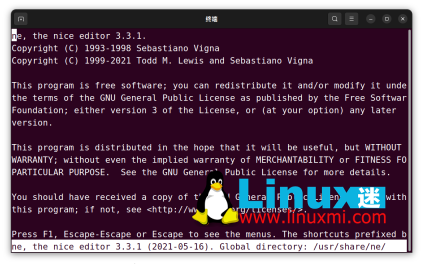
尽管 Ne 不如 Vi 或 Nano 等编辑器那样知名,但它旨在提供二者的结合:既有用户友好的界面,又具备经典 Unix 文本编辑器的强大和灵活性。
诞生于上世纪 90 年代,它的开发目的在于打造一个直观、功能丰富的终端编辑器,既适用于 Linux 新手,也适合老练的专家使用。
Ne 设计的初衷是提供更直观、用户友好的界面。随着时间的推移,它的发展结果是一个在功能集合方面占据最小空间的坚实编辑器。
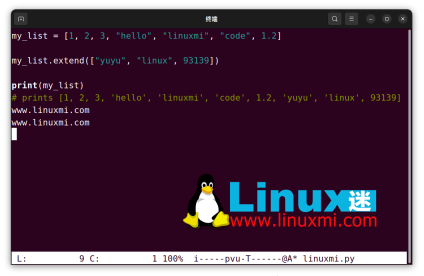
Ne 的主要特点:
- 轻量级:Ne 极其轻巧,适用于老式和现代化机器。
- 熟悉的快捷键:对于从其他文本编辑平台迁移到 Ne 的用户来说,学习曲线明显平缓。你在其他平台上熟悉的大多数键盘快捷键在这里同样适用。
- 直观界面:与其他终端编辑器不同,可能存在较陡的学习曲线,Ne 以其简单直观的用户界面为傲。
- 语法高亮:尽管它采用极简主义的方式,但该编辑器支持多种编程语言的语法高亮,使编写和调试代码更加容易。
- 可定制性:用户可以通过修改键绑定和设置,根据自己的喜好来调整 Ne 的使用体验。
- 无外部依赖:Ne 是自包含的,这意味着它不依赖外部库(除了标准系统库)。这确保了在不同系统上的一致性。
- 无限撤销/重做:其显著特点之一是其跟踪更改的能力,使用户可以无限制地撤销或重做操作。
- 强大的搜索和替换:支持正则表达式和多行搜索/替换操作。
如何在 Linux 上安装 Ne 文本编辑器
根据你所使用的发行版,遵循以下说明。
Debian / Ubuntu / Linux Mint
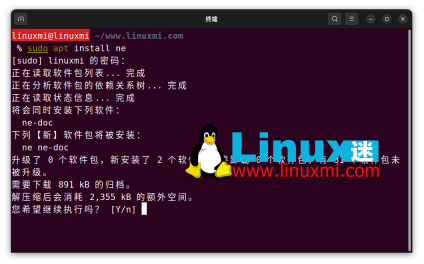
sudo apt install ne
Fedora
sudo dnf install ne
RHEL / Rocky Linux / AlmaLinux
对于基于 Red Hat 的发行版,可能需要使用 EPEL(Enterprise Linux 的额外软件包)存储库。一旦启用,你可以使用 DNF 软件包管理器安装 Ne:
sudo yum install epel-release
sudo yum install ne
openSUSE
sudo zypper in ne
Arch Linux / Manjaro
Ne 终端文本编辑器位于 AUR 存储库中。因此,要安装它,你需要使用 AUR 辅助程序如 yay:
yay -S ne
总结
Ne(Nice Editor)是 Linux 终端文本编辑器阵容中的一个隐藏宝石,它在强大但难以学习的编辑器(如 Vi 和 Emacs)与易于使用但功能较少的 Nano 和 Micro 之间架起了一座桥梁。
换句话说,它的简单性和丰富的功能结合在一起,使其成为新入门 Linux 世界的人和更有经验的用户寻找高级功能的理想选择。
要了解更多关于 Ne 的信息,请访问其官方网站。
结论
对于初学者来说,进入 Linux 终端可能令人望而生畏,但像 Micro、Nano 和 Ne 这样的编辑器是绝佳的起点。它们在功能性和简易性之间取得了完美的平衡,确保新手不会感到不知所措。
请记住,最佳的终端文本编辑器是那种最符合你自己感觉的,值得花时间尝试这些选项,找到最适合你的编辑器。








