






天猫魔屏n1连接电脑的简易指南
本文将指导您如何轻松地将天猫魔屏N1与电脑连接,实现电脑屏幕内容的镜像显示。 以下步骤适用于大多数电脑系统。
所需设备: HDMI线,一台电脑(Windows系统为例),一台天猫魔屏N1。
连接步骤:
-
HDMI连接: 使用HDMI线将天猫魔屏N1和电脑的HDMI接口连接。
-
电脑端设置: 在电脑上按下
Windows + P键,打开投影设置。选择“复制”模式,这将使电脑屏幕内容完整地复制到天猫魔屏N1上。 Windows 开机自启并隐藏到系统托盘下载
让 Windows 桌面程序在开机时静默自启并隐藏到系统托盘。特别适用于 Flutter、Electron 等无视 VBS/ProcessStartInfo 窗口样式、难以隐藏的顽固应用。提供「VBS 启动器 + Python ctypes/Win32 API」的隐藏窗口方案,可稳定把窗口收进托盘且不闪控制台。
-
天猫魔屏N1设置: 在天猫魔屏N1上打开设置菜单,找到并选择“输入源”或类似选项。将信号源切换到HDMI接口即可。
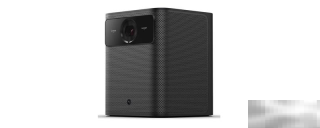
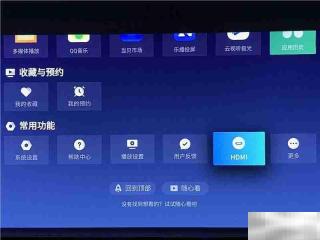
通过以上三个简单的步骤,您就可以成功将电脑屏幕内容投射到天猫魔屏N1上了。 请注意,图片仅供参考,实际界面可能因系统版本略有不同。







