





本文将指导您如何将台式电脑连接到投影仪,包含有线和无线两种连接方式。我们将使用坚果j10和联想天逸510s两款机型为例,系统版本分别为jmgo4.0和win10,软件版本为乐播投屏8.4.78和4.05.10。
一、HDMI有线连接
-
使用HDMI线连接投影仪和电脑的HDMI接口。
-
按下电脑键盘上的Windows+P键,打开投影设置,选择“复制”模式。

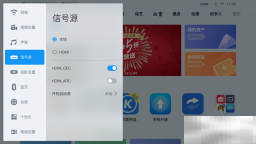
- 打开投影仪的系统设置,将信号源切换至HDMI即可。
二、无线连接(使用乐播投屏)
-
确保投影仪和电脑连接至同一Wi-Fi网络。
 windows-auto下载
Windows 桌面自动化技能,支持鼠标控制(移动/点击/拖拽/滚轮/截图)、键盘输入(文字输入/按键/组合键)、窗口管理(查找/聚焦/最大化/最小化/关闭/移动)、截图并发送文件。提供两种截图方式:Python pyautogui 截图(集成在自动化流程中)和 PowerShell + .NET 零依赖截图(支持区域截图和多显示器)。当用户需要自动化 Windows 桌面操作、控制鼠标键盘、管理窗口、执行 GUI 自动化任务、截图发送文件时使用。
-
在投影仪和电脑上分别安装乐播投屏软件。

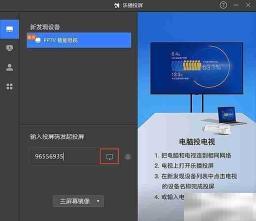
- 打开投影仪上的乐播投屏应用,记下设备ID。

- 打开电脑上的乐播投屏应用,选择“电脑投电视”。
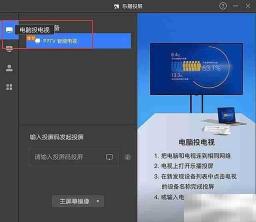
- 搜索并选择投影仪设备,完成配对连接。
通过以上步骤,您可以轻松地将您的台式电脑连接到投影仪,享受大屏幕带来的视觉盛宴。 请注意,无线连接需要确保网络稳定,以获得最佳的投屏效果。







