





Scala教程
Scala 语言可以运行在Window、Linux、Unix、 Mac OS X等系统上。
Scala是基于java之上,大量使用java的类库和变量,必须使用Scala之前必须先安装 Java(>1.5版本)。
Mac OS X 和 Linux 上安装 Scala
第一步:Java 设置
确保你本地以及安装了 JDK 1.5 以上版本,并且设置了 JAVA_HOME 环境变量及 JDK 的bin目录。
我们可以使用以下命令查看是否安装了 Java:
$ java -version
java version "1.8.0_31"
Java(TM) SE Runtime Environment (build 1.8.0_31-b13)
Java HotSpot(TM) 64-Bit Server VM (build 25.31-b07, mixed mode)
$
接着,我们可以查看是否安装了 Java 编译器。输入以下命令查看:
$ javac -version
javac 1.8.0_31
$
如果还为安装,可以参考我们的Java 开发环境配置。
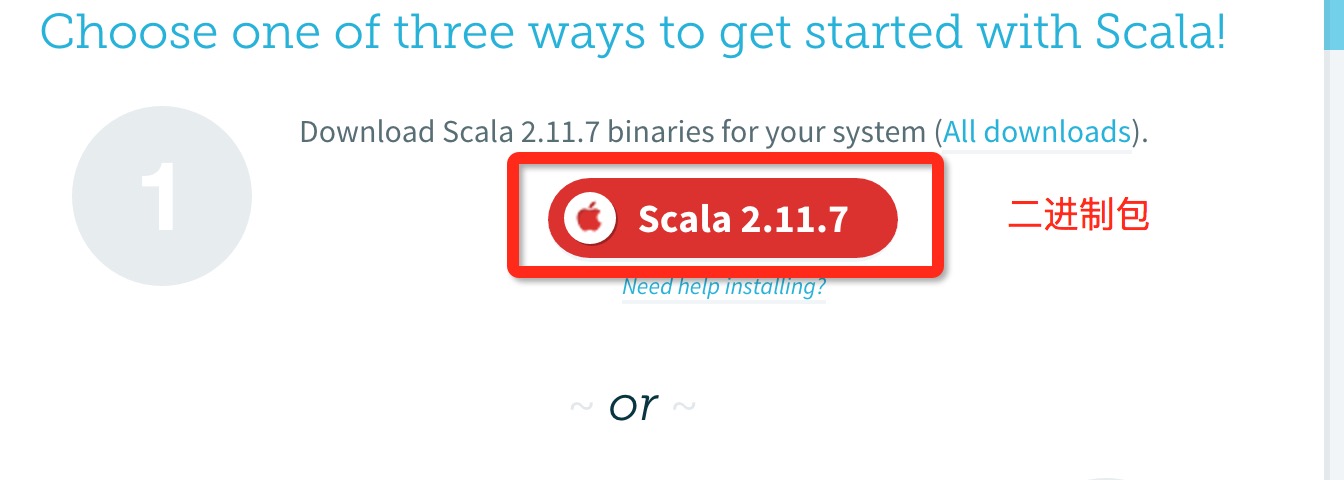
接下来,我们可以从 Scala 官网地址 http://www.scala-lang.org/downloads 下载 Scala 二进制包,本教程我们将下载 2.11.7版本,如下图所示:
解压缩文件包,可将其移动至/usr/local/share下:
mv scala-2.11.7 scala                   # 重命名 Scala 目录
mv /download/scalapath /usr/local/share # 下载目录需要按你实际的下载路径
修改环境变量,如果不是管理员可使用 sudo 进入管理员权限,修改配置文件profile:
vim /etc/profile

或

sudo vim /etc/profile
在文件的末尾加入:
export PATH="$PATH:/usr/local/share/scala/bin"
:wq!保存退出,重启终端,执行 scala 命令,输出以下信息,表示安装成功:
$ scala
Welcome to Scala version 2.11.7 (Java HotSpot(TM) 64-Bit Server VM, Java 1.8.0_31).
Type in expressions to have them evaluated.
Type :help for more information.
注意:在编译的时候,如果有中文会出现乱码现象,解决方法查看:Scala 中文乱码解决
window 上安装 Scala
第一步:Java 设置
检测方法前文已说明,这里不再描述。
如果还为安装,可以参考我们的Java 开发环境配置。
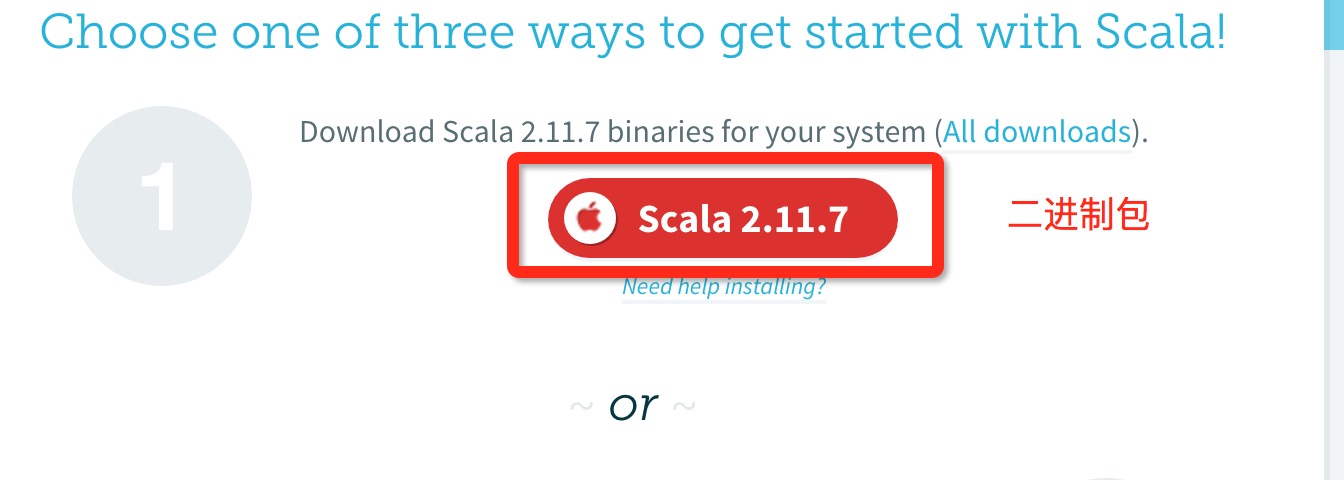
接下来,我们可以从 Scala 官网地址 http://www.scala-lang.org/downloads 下载 Scala 二进制包,本教程我们将下载 2.11.7版本,如下图所示:
下载后,双击 msi 文件,一步步安装即可,安装过程你可以使用默认的安装目录。
安装好scala后,系统会自动提示,单击 finish,完成安装。
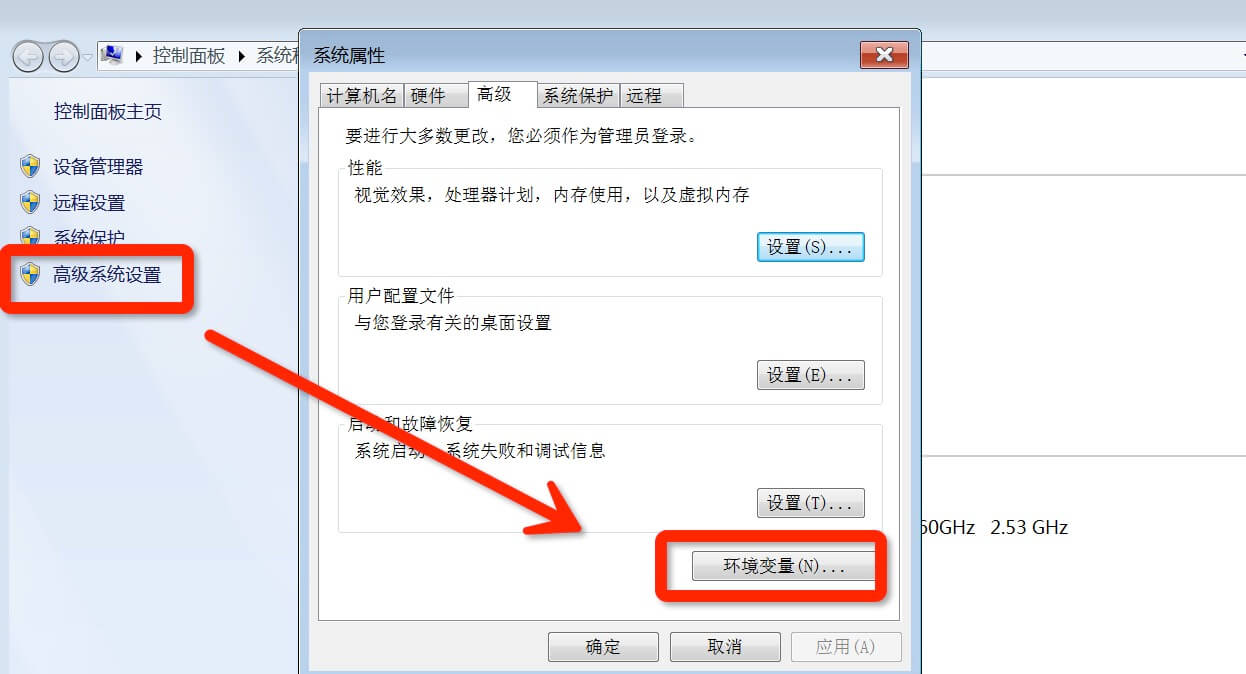
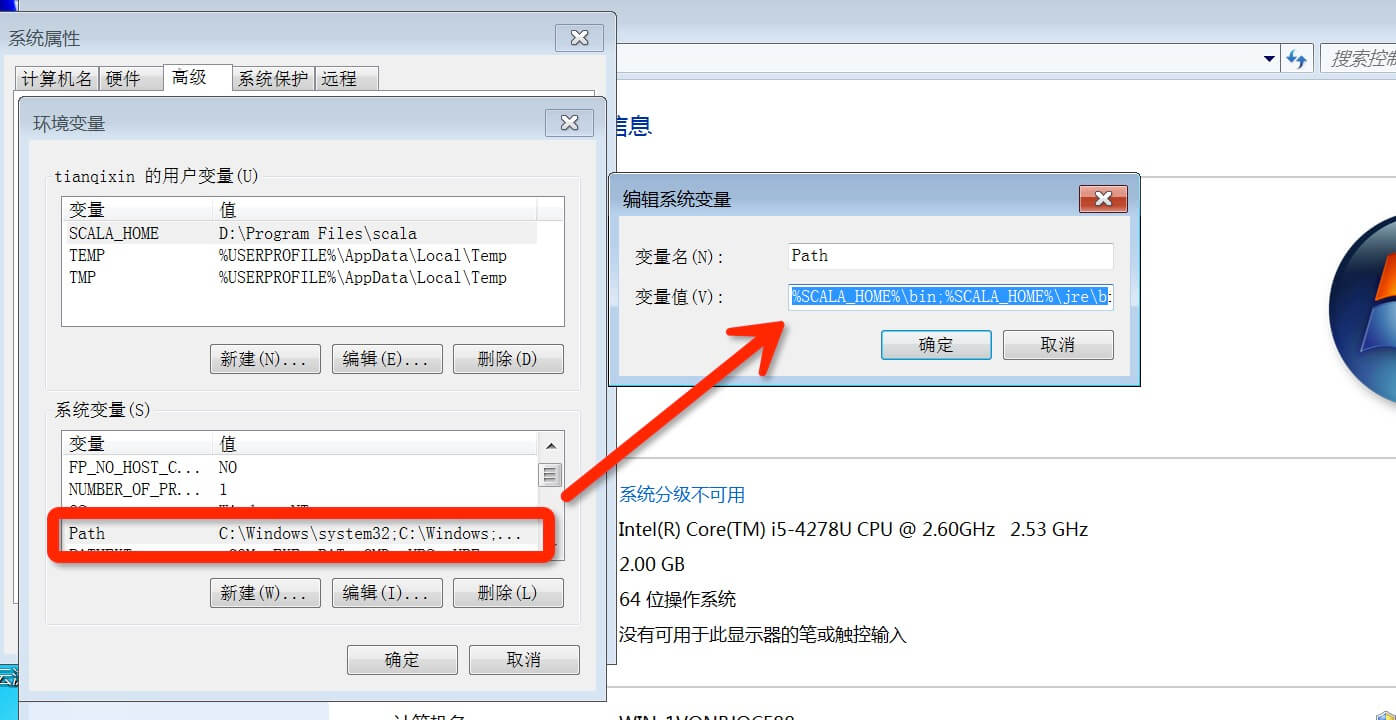
右击我的电脑,单击"属性",进入如图所示页面。下面开始配置环境变量,右击【我的电脑】--【属性】--【高级系统设置】--【环境变量】,如图:
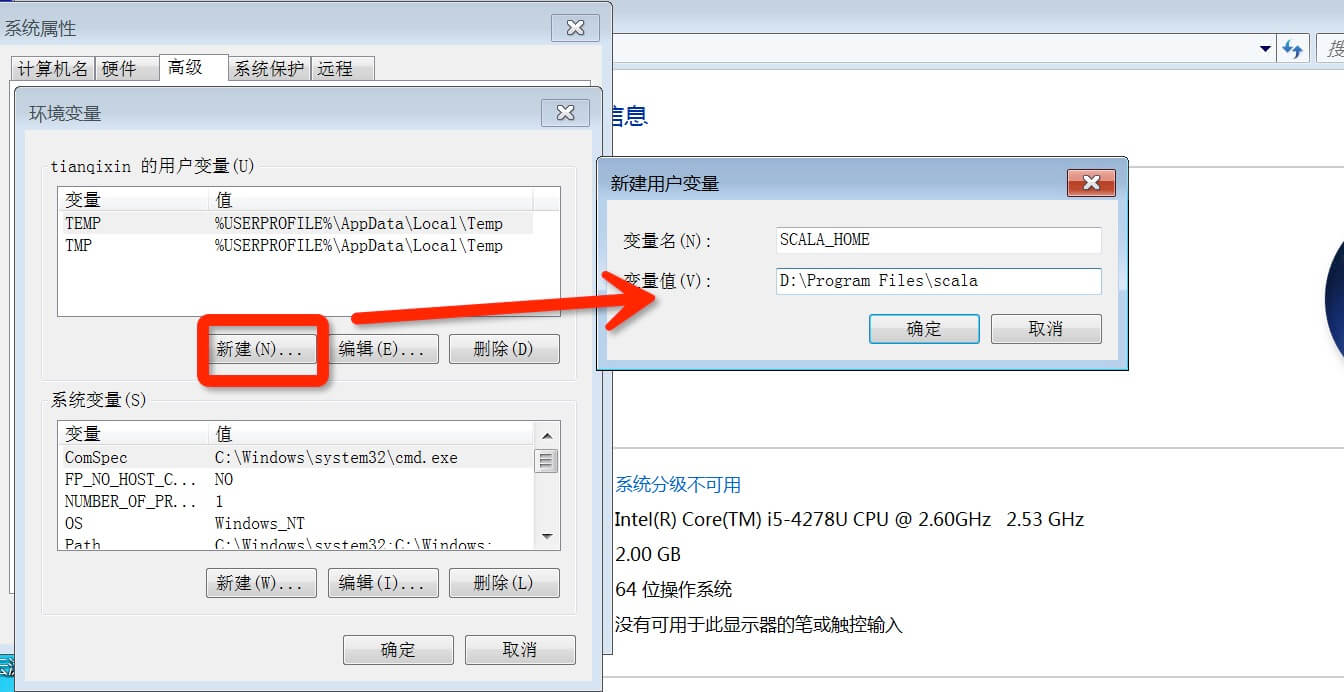
设置 SCALA_HOME 变量:单击新建,在变量名栏输入:SCALA_HOME: 变量值一栏输入:D:\Program Files\scala 也就是scala的安装目录,根据个人情况有所不同,如果安装在C盘,将"D"改成"C"即可。
设置 Path 变量:找到系统变量下的"Path"如图,单击编辑。在"变量值"一栏的最前面添加如下的路径: %SCALA_HOME%\bin;%SCALA_HOME%\jre\bin;
注意:后面的分号 ; 不要漏掉。
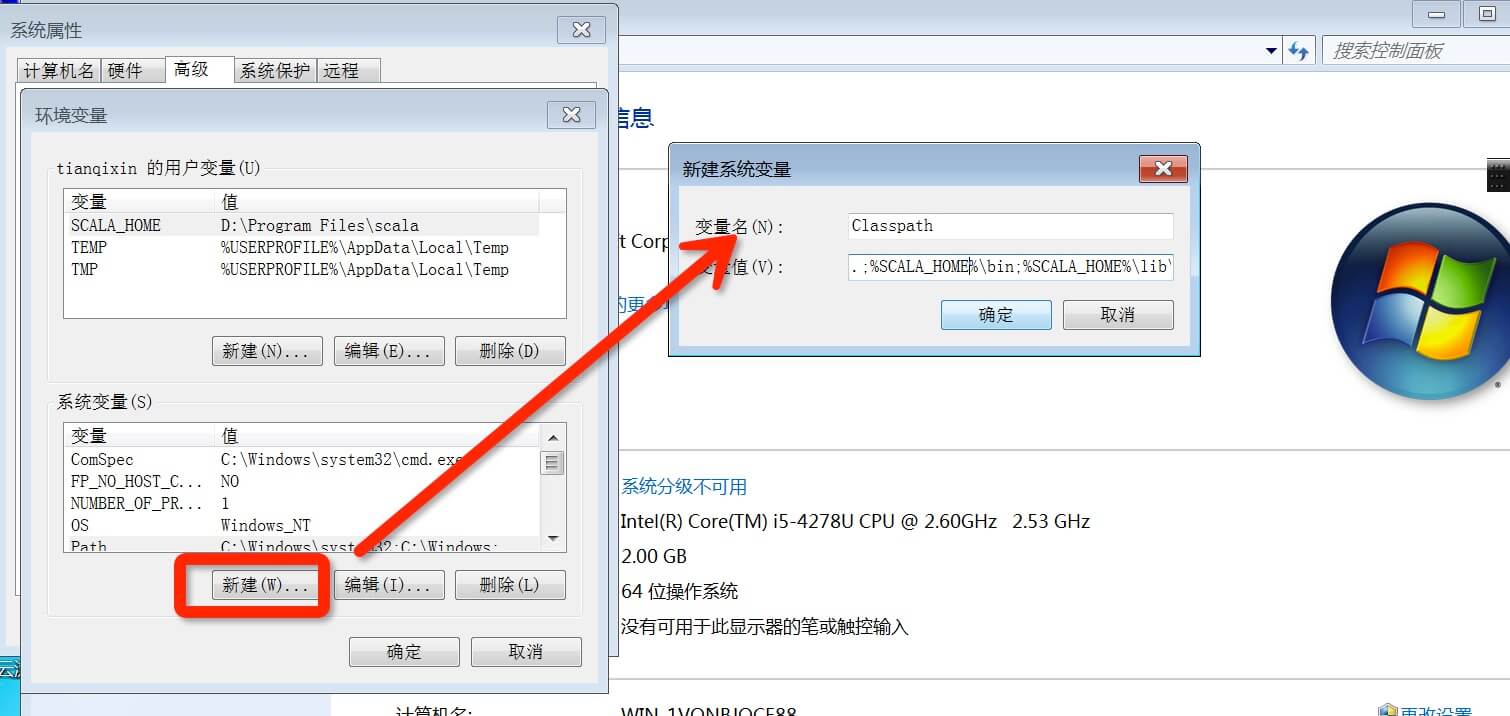
设置 Classpath 变量:找到找到系统变量下的"Classpath"如图,单击编辑,如没有,则单击"新建":
"变量名":ClassPath
"变量值":.;%SCALA_HOME%\bin;%SCALA_HOME%\lib\dt.jar;%SCALA_HOME%\lib\tools.jar.;
注意:"变量值"最前面的 .; 不要漏掉。最后单击确定即可。
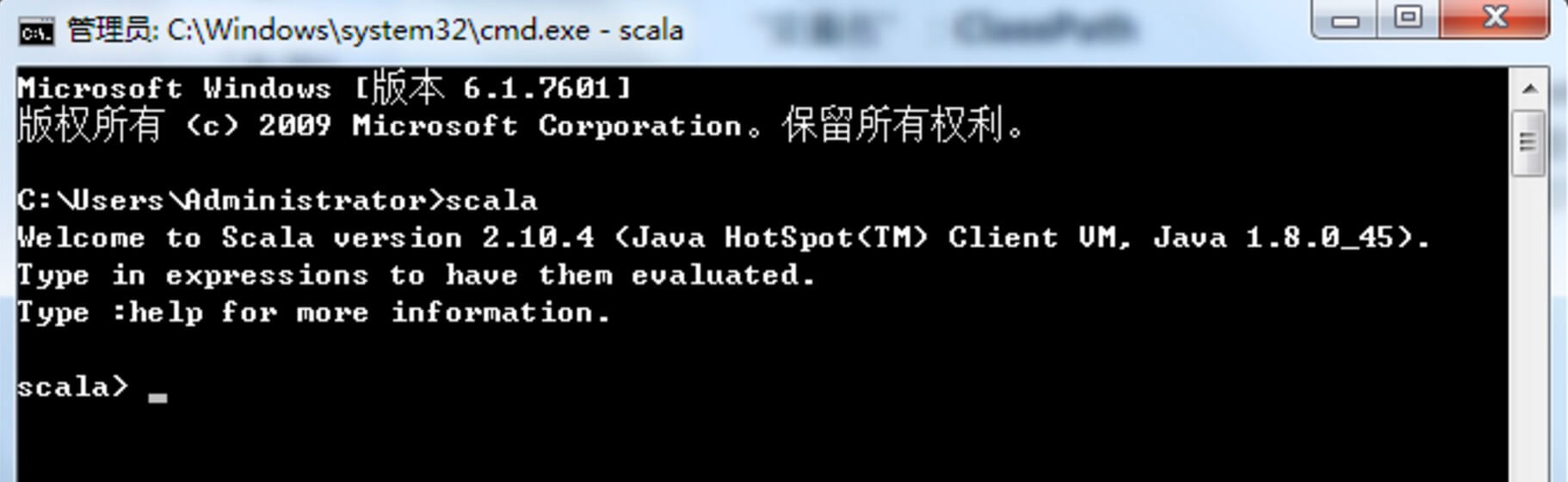
检查环境变量是否设置好了:调出"cmd"检查。单击 【开始】,在输入框中输入cmd,然后"回车",输入 scala,然后回车,如环境变量设置ok,你应该能看到这些信息。
以下列出了不同系统放置的目录(可作为参考):
| 系统环境 | 变量 | 值 (举例) |
|---|---|---|
| Unix | $SCALA_HOME |
/usr/local/share/scala |
$PATH |
$PATH:$SCALA_HOME/bin |
|
| Windows | %SCALA_HOME% |
c:\Progra~1\Scala |
%PATH% |
%PATH%;%SCALA_HOME%\bin |
相关视频



24小时阅读榜
精品课程


共22课时
24.4万人学习

共28课时
36.3万人学习

共89课时
133.5万人学习
热门下载

集成PHP7,16种组合,超全大合集
下载

phpStudy安装所需运行库集合下载
下载


程序员工具箱 v1.0 php集成环境
下载


中文版,非常好用
下载

Notepad++ 8.9.7 Windows版官方安装包,适合 Windows 用户进行代码编辑、文本处理、语法高亮和插件扩展配置。
下载

Win64位,支持php多版本共存
下载