



Javascript 教程
JS 高级教程
JS 浏览器BOM
JS 参考手册


JavaScript中文参考手册
JavaScript 没有任何打印或者输出的函数。
JavaScript 显示数据
JavaScript 可以通过不同的方式来输出数据:
使用 window.alert() 弹出警告框。
使用 document.write() 方法将内容写到 HTML 文档中。
使用 innerHTML 写入到 HTML 元素。
使用 console.log() 写入到浏览器的控制台。
使用 window.alert()
你可以弹出警告框来显示数据:
实例
<!DOCTYPE html>
<html>
<head>
<meta charset="utf-8">
<title>php.cn</title>
</head>
<body>

<h1>我的第一个页面</h1>
<p>我的第一个段落。</p>
<script>
window.alert(5 + 6);
</script>

</body>
</html>
运行实例 »
点击 "运行实例" 按钮查看在线实例
操作 HTML 元素
如需从 JavaScript 访问某个 HTML 元素,您可以使用 document.getElementById(id) 方法。
请使用 "id" 属性来标识 HTML 元素,并 innerHTML 来获取或插入元素内容:
实例
<!DOCTYPE html>
<html>
<head>
<meta charset="utf-8">
<title>php.cn</title>
</head>
<body>

<h1>我的第一个 Web 页面</h1>
<p id="demo">我的第一个段落。</p>
<script>
document.getElementById("demo").innerHTML="段落已修改。";
</script>

</body>
</html>
运行实例 »
点击 "运行实例" 按钮查看在线实例
以上 JavaScript 语句(在 <script> 标签中)可以在 web 浏览器中执行:
document.getElementById("demo") 是使用 id 属性来查找 HTML 元素的 JavaScript 代码 。
innerHTML = "段落已修改。" 是用于修改元素的 HTML 内容(innerHTML)的 JavaScript 代码。
在本教程中
在大多数情况下,在本教程中,我们将使用上面描述的方法来输出:
下面的例子直接把 id="demo" 的 <p> 元素写到 HTML 文档输出中:
写到 HTML 文档
出于测试目的,您可以将JavaScript直接写在HTML 文档中:
实例
<!DOCTYPE html>
<html>
<head>
<meta charset="utf-8">
<title>php.cn</title>
</head>
<body>

<h1>我的第一个 Web 页面</h1>
<p>我的第一个段落。</p>
<script>
document.write(Date());
</script>

</body>
</html>
运行实例 »
点击 "运行实例" 按钮查看在线实例
 |
请使用 document.write() 仅仅向文档输出写内容。 如果在文档已完成加载后执行 document.write,整个 HTML 页面将被覆盖。 |
|---|
实例
<!DOCTYPE html>
<html>
<head>
<meta charset="utf-8">
<title>菜鸟教程(runoob.com)</title>
</head>
<body>

<h1>我的第一个 Web 页面</h1>
<p>我的第一个段落。</p>
<button onclick="myFunction()">点我</button>
<script>
function myFunction()
{
    document.write(Date());
}
</script>

</body>
</html>
运行实例 »
点击 "运行实例" 按钮查看在线实例
写到控制台
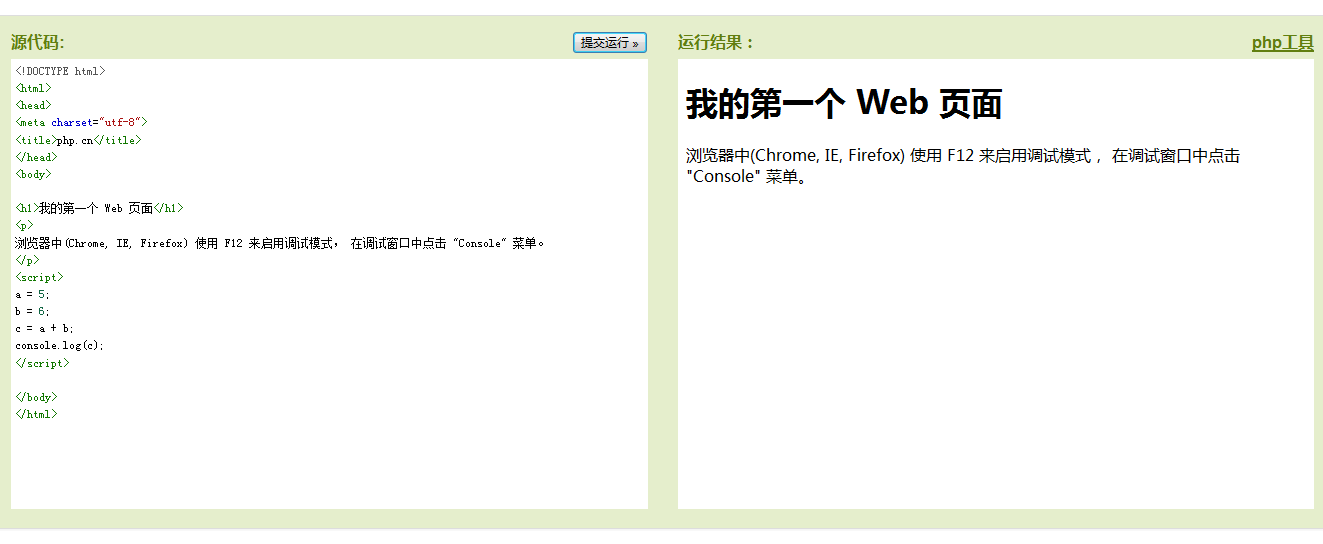
如果您的浏览器支持调试,你可以使用 console.log() 方法在浏览器中显示 JavaScript 值。
浏览器中使用 F12 来启用调试模式, 在调试窗口中点击 "Console" 菜单。
实例
<!DOCTYPE html>
<html>
<head>
<meta charset="utf-8">
<title>php.cn</title>
</head>
<body>

<h1>我的第一个 Web 页面</h1>
<p>
浏览器中(Chrome, IE, Firefox) 使用 F12 来启用调试模式, 在调试窗口中点击 "Console" 菜单。
</p>
<script>
a = 5;
b = 6;
c = a + b;
console.log(c);
</script>

</body>
</html>
运行实例 »
点击 "运行实例" 按钮查看在线实例
实例 console 截图:
您知道吗?
|
程序中调试是测试,查找及减少bug(错误)的过程。 |
|---|
相关视频


24小时阅读榜
精品课程


共22课时
24.4万人学习

共28课时
36.3万人学习

共89课时
133.4万人学习
热门下载

集成PHP7,16种组合,超全大合集
下载

phpStudy安装所需运行库集合下载
下载


程序员工具箱 v1.0 php集成环境
下载


中文版,非常好用
下载

Notepad++ 8.9.7 Windows版官方安装包,适合 Windows 用户进行代码编辑、文本处理、语法高亮和插件扩展配置。
下载

Win64位,支持php多版本共存
下载