

近期升级到win11的一些用户反馈了一个奇怪的问题,他们在操作系统中找不到wifi图标了!这让他们感到困惑和烦恼,毕竟无线网络连接对我们日常的工作和生活来说至关重要。那么,为什么升级win11wifi图标不见了呢?是操作系统的问题还是我们忽略了什么设置?在本文中,我们将一起探索这个问题,并提供一些解决方案,帮助恢复丢失的wifi图标。
win11wifi图标不见解决方法
解决方法一:
1、点击搜索。

2、输入“服务”并点击打开。

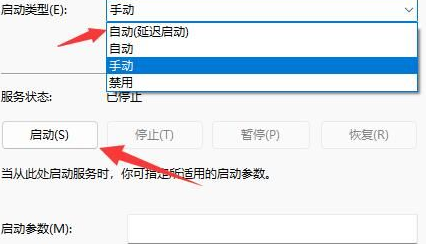
3、这里将“启动类型”改成自动。
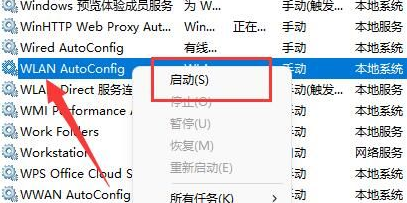
4、点击启动和确定就可以看到wifi图标了。
解决方法二:
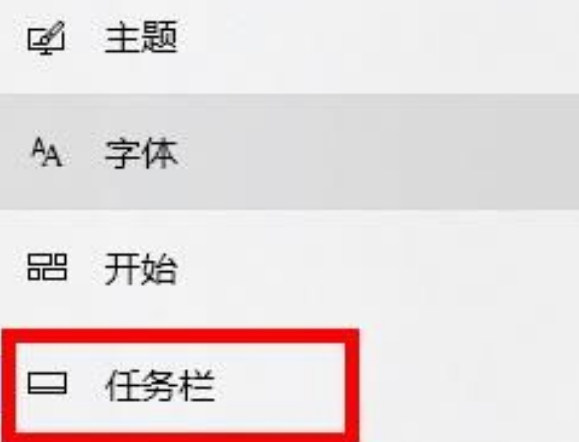
1、右键点击任务栏,选择“任务栏设置”打开。

2、找到并进入“任务栏”。
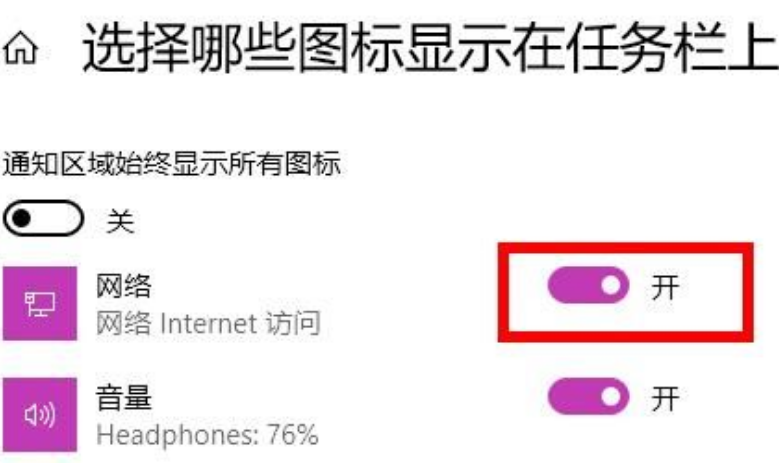
3、在通知区域下方,点击“选择哪些图标显示在任务栏上”。

4、将“网络”图标设置为“开”就可以了。
如何升级win11?
通过一键装win11工具,你可以保留你的个人文件,或者进行全新安装。
选择win11版本后点击开始安装,工具将自动下载并安装win11,你只需要按照提示进行操作即可,操作非常简单。详细的步骤教程,可以参考:极客狗装机大师。

以上是,win11wifi图标不见解决方法。通过本文,希望能够帮助那些在升级到win11后wifi图标消失的用户。