





windows系统安全设置
本专题汇总了Windows系统安全设置的启动方法与配置教程,涵盖通过“设置-隐私和安全性-Windows安全中心”进入,以及防火墙、病毒和威胁防护、账户保护、设备安全性等核心模块的配置指南。同时整理了用户账户控制(UAC)、BitLocker磁盘加密及系统更新管理等进阶安全设置技巧,助你全面提升电脑安全防护能力。
2026.09.23 18:09
45
301

24小时阅读榜
相关专题
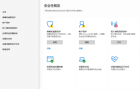
关闭Windows安全中心(Windows Defender)可通过系统设置暂时关闭,或使用组策略/注册表永久关闭。最简单的方法是:进入设置 > 隐私和安全性 > Windows安全中心 > 病毒和威胁防护 > 管理设置,将实时保护等选项关闭。
2026.02.02
107
15

Windows安全中心可以通过系统设置轻松开关。 暂时关闭:打开“设置” -> “隐私和安全性” -> “Windows安全中心” -> “病毒和威胁防护” -> “管理设置”,将“实时保护”关闭。打开:同样路径将开关开启即可。如需彻底关闭,需在组策略(gpedit.msc)或注册表中禁用Windows Defender。
2026.01.27
103
13

《OpenClaw如何卸载?OpenClawAI小龙虾安全卸载最新指南》为您提供详尽、安全的卸载步骤,帮助用户彻底移除OpenClaw及其相关组件。本指南针对Windows与macOS系统分别说明操作流程,涵盖停止后台进程、清除配置文件、删除残留数据等关键环节,确保无痕卸载,避免系统冲突或隐私泄露。无论您是因更换工具、解决兼容问题,还是出于安全考虑,本文都将助您高效、安心地完成卸载操作。请务必按照最新版本指引执行,以保障设备稳定与数据安
2026.03.19
60
11

Windows 8 的自动更新虽能保障系统安全、修复漏洞,但有时会占用过多资源,影响电脑运行,甚至因更新与电脑软硬件不兼容,导致电脑故障。若你想禁用 Win8 自动更新,可通过控制面板、组策略编辑器、服务设置等多种方式实现。
2025.05.23
2240
10

关闭 Win8.1 自动更新有多种方法。可在控制面板路径 “系统和安全 - 启用或关闭自动更新” 中选择从不检查更新;或在服务里禁用 Windows Update 服务;还能在组策略编辑器相关路径下,将配置自动更新设为已禁用。想了解更多相关内容,请阅读专题下面的文章。
2025.04.08
9139
9
热门下载
精品课程


