edge浏览器桌面图标显示异常如何解决?edge浏览器桌面图标显示异常的问题时有发生,但解决方法十分简单。php小编香蕉将在此文详述解决步骤。通过访问「设置」页面的「系统」项,并切换到该设置页面,即可使用硬件加速来纠正桌面图标异常。以下文章将提供详细指南,帮助您解决edge浏览器桌面图标显示异常的问题。
edge浏览器桌面图标显示异常详解
1、首先,在Edge浏览器中找到右上角的菜单按钮,它由三个点组成。
<code><p>@@##@@</p><div class="aritcle_card flexRow artxards">
											<div class="artcardd flexRow">
												<a class="aritcle_card_img" rel="nofollow" href="/ai/3390" title="Muset"><img
														src="https://img.php.cn/upload/ai_manual/001/246/273/178599325577027.png" alt="Muset" onerror="this.onerror='';this.src='/static/lhimages/moren/morentu.png'" ></a>
												<div class="aritcle_card_info flexColumn">
													<a rel="nofollow" href="/ai/3390" title="Muset" class="overflowclass">Muset</a>
													<p class="overflowclass">Muset是面向深度创作者的 AI 原生写作工具。</p>
												</div>
												<a rel="nofollow" href="/ai/3390" title="Muset" class="aritcle_card_btn flexRow flexcenter"><b></b><span>下载</span>
												</a>
											</div>
										</div>
</code>
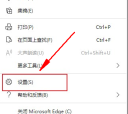
2、点击之后会在下方弹出Edge精简浏览器的菜单窗口,在窗口中点击打开“设置”页面,如图所示。
<code><p>@@##@@</p>
</code>
3、这时会进入Edge浏览器的设置页面,在页面左侧的导航菜单中可以看到“系统”这一项,点击切换到该设置页面,如图所示。
<code><p>@@##@@</p>
</code>
4、在系统设置中可以看到“使用硬件加速”这一项,如下图所示我们点击右侧的开关将其关闭就可以了,如图所示。
<code><p>@@##@@</p>
                        </code>