困扰于 win10 开机或重启后自动打开“此电脑”文件夹?不要错过这篇教程!php小编香蕉将深入解析问题根源,详细阐述解决方法,帮助你彻底告别这一烦恼。继续阅读,学习如何轻松解决此问题,让你的开机或重启流程更加顺畅!
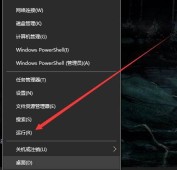
首先在开始菜单按钮鼠标右键弹出菜单后选择【运行】选项
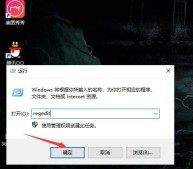
于是弹出运行窗口后输入regedit后选择【确定】按钮
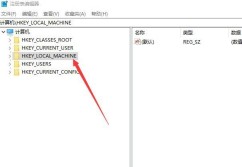
然后在注册表编辑器窗口中选择【展开HKEY_LOCAL_MACHINESOFTWARE】文件夹

Win10 Pro 精简封装
下载
构建并迭代优化一个稳定、轻度精简的 Windows 10 Pro 22H2 ISO。适用于 AI 助理需执行以下操作的场景:定制 `install.wim`、编写无人值守安装文件(unattended setup files)、启用内置 Administrator 账户、精简预装应用与系统服务、重建可启动 ISO,并在 VirtualBox 中验证最终结果;全程以安装链路可靠性与长期运行稳定性为最高优先级,而非激进式裁剪。
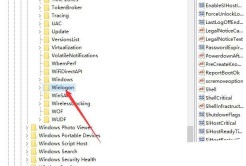
随后依次选择【找到MicrosoftWindows NTCurrent VersionWinlogon】选项并选中【Winlogon文件夹】
之后在Winlogon的右侧中选择【双击Userinit】文件
然而弹出编辑字符串对话框中在数值数据栏输入】C:WINDOWsystem32userinit.exe【后再选择】确定【按钮。