






Typeflux可通过clip关键词或剪贴板面板找回保存过的文字、链接、图片和文件。先用记得的片段缩小结果,检查预览和来源后再粘贴;重要内容可以固定,但应用没有记录过的内容,不能靠搜索重新恢复。
一、先留下能识别的测试内容
①确认运行的是包含启动器和剪贴板功能的typeflux完整应用,classic只保留原语音输入流程,不含这些面板。先从自己的测试文档复制一句容易识别的文字,再继续复制另一句,便于检查历史而非系统当前单条剪贴板。
②回到原应用,把光标放在允许粘贴的输入位置,再呼出Typeflux启动器。这样最终返回的目标明确,不必先把内容粘进另一个中转窗口。
二、用clip缩小历史结果
①输入clip进入剪贴板历史,再键入记得的文字片段,例如自己的项目名称。官方示例以“灵感”检索,结果保留来源应用和复制时间,方便区分看起来相近的记录。

②查看选中条目的预览,核对整段内容而非只看开头。官方截图提供快速查看与粘贴提示,实际快捷键以当前界面显示和自定义设置为准。不要把相似的旧文案直接当成最后一次修改版。
三、在面板中核对并粘贴
①需要更完整预览时打开剪贴板面板,搜索后选择目标记录。右侧可查看内容、类型、来源与复制时间;文字、链接、图片和文件的预览方式不同,应确认当前应用能接收该类型。
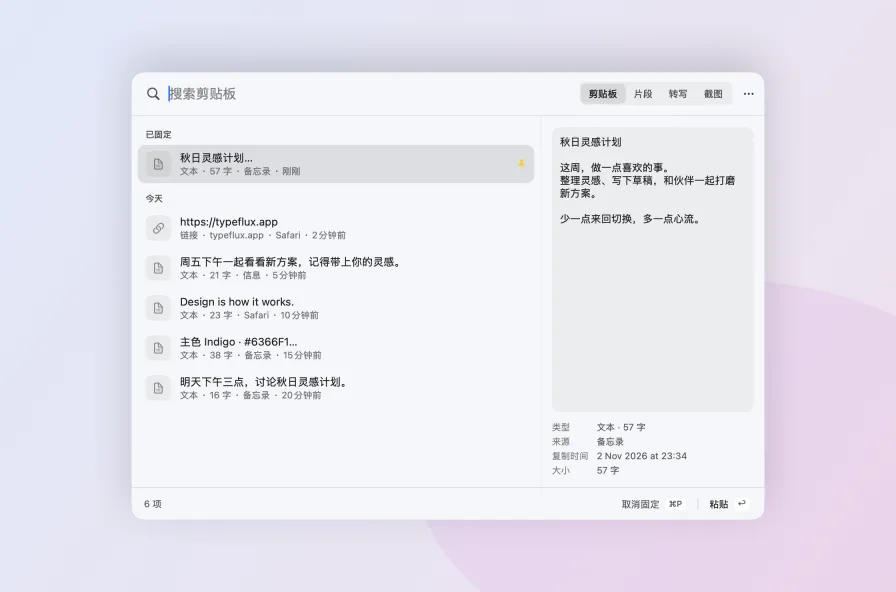
②确认无误后执行Paste或回车粘贴,再检查原应用插入的位置和实际内容。重要条目可以固定,常用文本片段可以单独保存,便于再次调用;固定只是方便检索,不能代替对原文件的正式保存。

四、把鼠标圆环作为另一个入口
①在经常用鼠标的场景,把Ring中的某个方向配置为剪贴板历史。按住圆环快捷键,移向对应动作后松开,继续用相同的搜索、预览、粘贴流程。

②圆环可以按应用定制,因此某一张官方图上的方向不一定与你当前配置相同。若结果没有出现在目标输入框,先检查焦点、目标应用的输入能力及Typeflux权限,不要连续触发粘贴造成多次插入。
搜索只能检索已经保留的记录;系统在安装前复制过、未被记录或已经删除的内容,不保证能找回。不要把密码等敏感信息当成测试文本,也不要仅因剪贴板在本地可见,就推断把选中记录交给AI后的处理一定离线。












