






在移动端项目中通过css为不同视口尺寸设置阶梯字体,核心做法是结合使用 clamp() 函数与媒体查询(media queries)。clamp() 允许你定义一个最小值、首选值和最大值,实现平滑的线性缩放;而媒体查询则用于在特定的断点处强制切换离散的字号,形成明显的“阶梯”效果。通常建议先用 clamp() 处理基础文本的流畅过渡,再针对标题或关键ui元素,利用媒体查询在不同视口下指定具体的 rem 或 px 值,从而在保持响应式灵活性的同时,确保设计稿中的层级关系在特定屏幕宽度下得到精确还原。
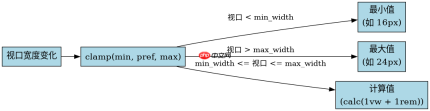
如何使用 clamp() 实现平滑的阶梯过渡?
使用 clamp() 函数可以实现字体大小随视口宽度线性增长,并在达到设定阈值后停止变化。这种方法避免了传统固定单位导致的过小或过大问题,提供了更自然的阅读体验。具体做法是在 font-size 属性中传入三个参数:最小值(如 16px)、计算值(如 calc(1vw + 1rem))和最大值(如 24px)。当视口较小时,字体保持在最小值;随着视口增大,字体按计算值比例增加;当超过最大值的视口宽度时,字体锁定在最大值。这种机制天然形成了“阶梯”中的斜坡部分,适合正文段落。
/* 基础样式 */
body {
  font-size: 16px;
}

/* 使用 clamp 实现平滑过渡 */
.responsive-text {
  /* 最小 16px, 首选 calc(1vw + 1rem), 最大 24px */
  font-size: clamp(16px, 1vw + 1rem, 24px);
}
上述代码中,1vw 代表视口宽度的1%,1rem 代表基准字体大小。在窄屏手机上,字体至少为 16px;在中等屏幕(约800px宽)时,字体约为 18px;在宽屏设备上,字体被限制在 24px。开发者只需调整这三个数值即可控制阶梯的斜率和范围。
如何结合媒体查询实现离散阶梯?
若需要更严格的“阶梯”效果,即在特定断点处发生跳变而非平滑过渡,应使用媒体查询(Media Queries)。这种做法允许你在不同的视口区间内明确指定字体大小,适合标题、按钮等需要清晰层级的元素。例如,在手机端使用 14px,平板端使用 18px,桌面端使用 24px。通过 @media (min-width: ...) 规则,可以层层覆盖默认样式,确保每个断点下的字体符合设计规范。

htmlq 是一个命令行工具,使用 CSS 选择器从 HTML 中提取内容,相当于 jq 的 HTML 版本。该工具使用 Rust 编写,允许你通过 CSS 选择器将 HTML 管道化,直接从终端提取文本、属性和结构化内容。
/* 默认移动端字体 */
h1 {
  font-size: 16px;
}

/* 平板及以上 */
@media (min-width: 768px) {
  h1 {
    font-size: 20px;
  }
}

/* 桌面及以上 */
@media (min-width: 1024px) {
  h1 {
    font-size: 24px;
  }
}
该方案中,h1 在小于768px时保持 16px,在768px至1023px之间变为 20px,大于等于1024px时变为 24px。这种离散跳跃确保了在特定设备上的视觉一致性,避免了因视口微调导致的字体忽大忽小。开发者可根据实际设计稿的断点调整 min-width 的值。
在 iPhone SE 和 iPad Pro 上字体表现有何差异?
在 iPhone SE(375px 宽)和 iPad Pro(1024px 宽)上,字体表现差异显著,取决于所采用的策略。若仅使用 clamp(),iPhone SE 上的字体将接近最小值(如 16px),而 iPad Pro 上的字体可能达到最大值(如 24px)或处于中间值,具体取决于计算值。若使用媒体查询,iPhone SE 会应用默认的较小字体,而 iPad Pro 会触发更大的断点规则,应用更大的字体。这种差异体现了响应式设计在不同设备上的适应性,但也要求开发者在测试时重点关注这些典型设备的显示效果,以确保可读性和美观性。
前端入门到VUE实战笔记:立即使用
在学习笔记中,你将探索 前端 的入门与实战技巧!










