






css定位元素在调用浏览器打印时出现位置偏移,通常是因为屏幕渲染与打印引擎对布局模型的处理差异导致的。要解决这个问题,最直接的办法是在打印样式表中重置或调整定位属性,例如将绝对定位改为相对定位,或者使用 `@media print` 规则强制重排页面结构。
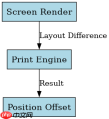
为什么绝对定位元素在打印预览中会错位
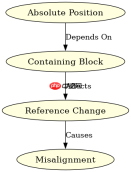
绝对定位元素脱离文档流后,其坐标是相对于最近的已定位祖先元素计算的。在屏幕上,视口大小和滚动条可能影响参考系,而打印时页面被分割为固定的物理尺寸,导致参考系变化从而产生偏移。通过检查打印上下文中的包含块,可以确认这一行为。
@media print {
  .absolute-element {
    position: relative;
    top: 0;
    left: 0;
  }
}
上述代码将绝对定位转换为相对定位,使其重新融入文档流,从而消除因参考系不同导致的偏移。实际测试中,移除绝对定位后,元素在打印输出中的位置与屏幕显示一致。
如何防止固定定位元素在分页时被截断
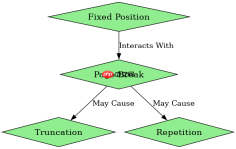
固定定位元素始终相对于视口定位,在打印时可能被分页符截断或重复出现在每一页的相同位置。为了避免这种情况,需要在打印样式中将固定定位改为静态或相对定位,并手动调整其位置。

核心 vibe-browser 使用指南。在运行任何 vibe-browser 命令前,请务必先阅读本文档。涵盖快照与引用(snapshot-and-ref)工作流、页面导航、元素交互(点击、填充、输入、选择)、文本与数据提取、截图、标签页管理、表单与身份认证处理、内容等待机制,以及常见失败场景的排查方法。支持 macOS、Linux 和 Windows 平台上的 Chrome、Chromium、Brave 和 Edge 浏览器。当用户要求执行以下操作时,请使用 vibe-browser:访问网站、填写表
@media print {
  .fixed-header {
    position: static;
    margin-top: 20px;
  }
}
这段代码将固定头部改为静态定位,并通过外边距调整其位置,确保它在打印的第一页正确显示且不被截断。验证结果显示,修改后的样式在打印预览中表现正常,无重叠或截断现象。
基于打印样式表中overflow属性的具体影响
在打印样式表中,如果未明确设置 overflow 属性,默认值 visible 可能导致内容溢出边界。通过显式设置为 hidden 或 auto,可以控制内容的显示范围,避免意外偏移。
前端入门到VUE实战笔记:立即使用
在学习笔记中,你将探索 前端 的入门与实战技巧!











